Microsoft 365
Advanced Threat Protection
Microsoft Office 365 ATP scant alle bijlagen die in de mailbox binnenkomen om te zien of ze veilig zijn. De bijlage wordt automatisch op de achtergrond geopend en getest in de virtuele Microsoft-omgeving zodat uw werkplek en omgeving niet geïnfecteerd raakt. Tijdens deze test kunnen gebruikers geen bijlagen openen. Alleen wanneer de bijlage als veilig is gemarkeerd, kan het normaal worden geopend!
Naast bijlagen controleert Office 365 Advanced Threat Protection ook alle links in e-mails en Office-documenten. Wanneer u op een link in een inkomende e-mail klikt, controleert de ATP-functie de link voordat deze wordt geopend. Als de link veilig is, wordt de website direct geopend. Als het een onveilige link is, wordt verdere toegang tot de website geblokkeerd.
Klik op deze link voor een video met uitleg:
Advanced Threat Protection in Office 365
Nieuw 365 account toevoegen
1. Ga naar Bestand -> Account toevoegen
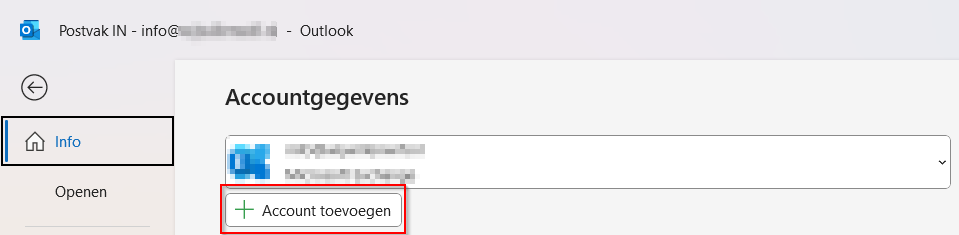
2. Vul bij e-mailadres het account in waar het om gaat en klik vervolgens op verbinding maken. Wanneer de DNS van het domein goed ingesteld staat zal Outlook automatisch de juiste instellingen detecteren (lees: gegevens vinden).
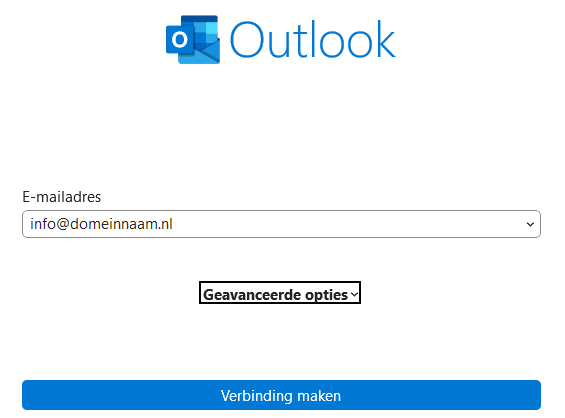
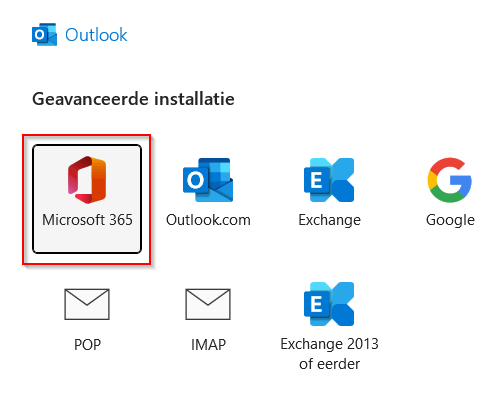
3. Mocht dat niet het geval zijn dan kan het helpen om onder geavanceerde opties het vinkje 'ik wil mijn account handmatig instellen' aan te zetten. Echter let dan goed op dat je de juiste keuzes maakt en bijbehorende gegevens bij de hand hebt.
Bij een zakelijk e-mailadres kies je voor 'Microsoft 365'.
4. Nu is het de bedoeling om je wachtwoord in te geven, het klopt dat dit in een popup venster getoond wordt. Twijfel je of de pagina legitiem is neem dan contact op met onze helpdesk (073-7200100).

5. Als het wachtwoord juist is kan het zijn dat je gevraagd wordt om gelijk meervoudige verificatie in te stellen. Wanneer je hier nog niet bekend mee bent dan raden we de standaard Microsoft Authenticator aan.
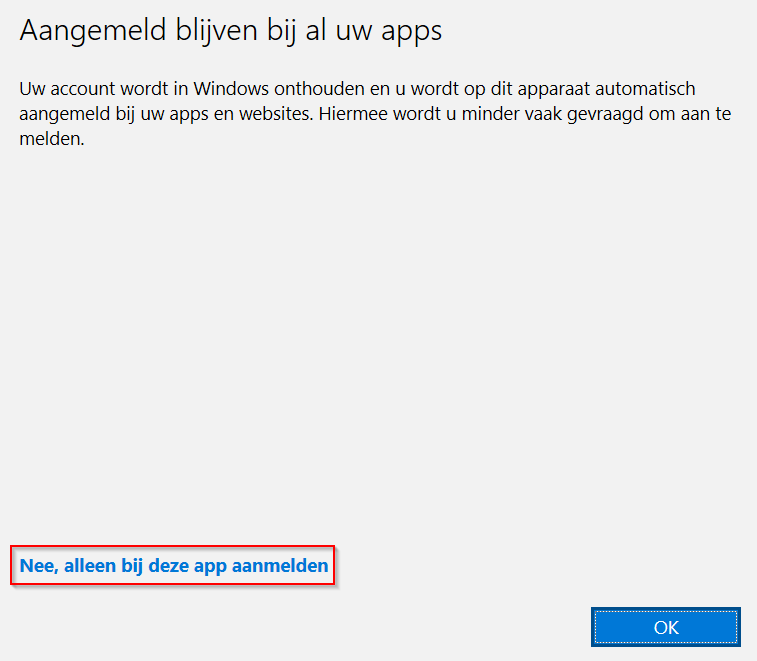
6. Als laatste zal Outlook vragen of het nieuwe account aan je Windows profiel gekoppeld mag worden. Indien je van ons geen andere instructies hebt gekregen kies je hier voor 'Nee, alleen bij deze app aanmelden'. Indien je twijfelt kies dan sowieso voor Nee of neem contact op met onze helpdesk (073-7200100).
Webmail
1. Ga in de browser naar https://outlook.office.com/
2. Log in met de bij jou bekende gegevens.