# Microsoft Exchange
# Microsoft Exchange e-mail instellen in Outlook
1. Outlook (2013 of hoger)
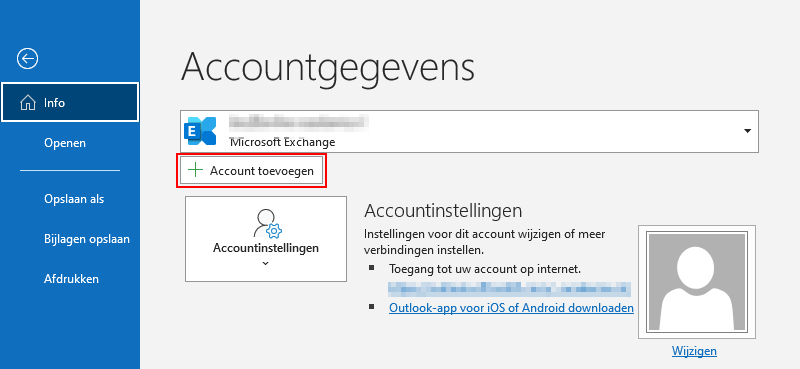
Nadat u het programma hebt geopend klikt u links bovenin op bestand, vervolgens krijgt u onderstaande scherm te zien. Kies voor account toevoegen.
[](https://helpdesk.zicht-ict.nl/uploads/images/gallery/2021-11/image-1636376032730.png)
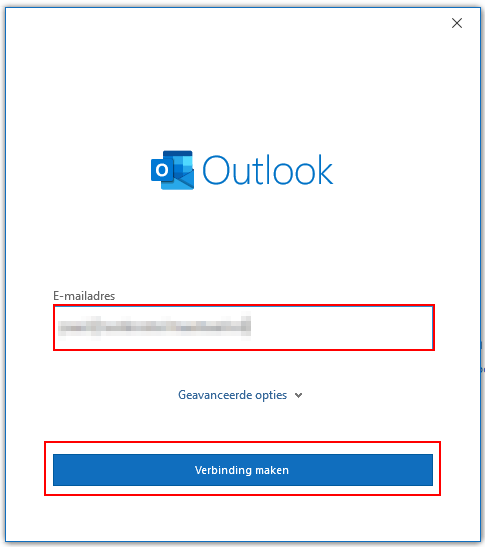
In het venster wat dan verschijnt vult u uw e-mailadres in en klikt vervolgens op verbinding maken.
[](https://helpdesk.zicht-ict.nl/uploads/images/gallery/2021-11/image-1636376054275.png)
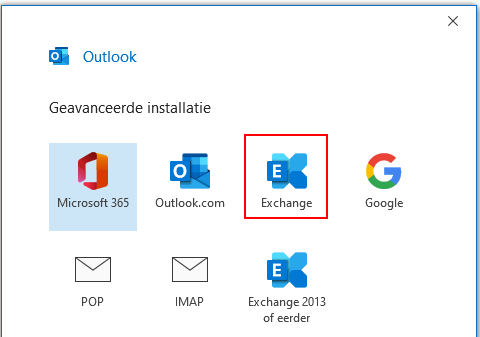
Nu gaat Outlook de juiste instellingen ophalen en zal vervolgens vragen om wat voor type account het gaat.
We kiezen hier Exchange.
[](https://helpdesk.zicht-ict.nl/uploads/images/gallery/2021-11/image-1636376098657.png)
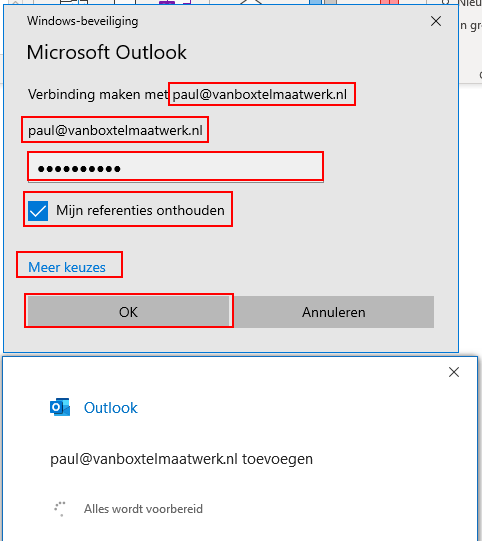
In het venster wat vervolgens getoond wordt is het belangrijk dat overal uw eigen (nieuwe) e-mailadres staat.
[](https://helpdesk.zicht-ict.nl/uploads/images/gallery/2021-11/image-1636376122136.png)
Als dat niet zo is, kies dan voor meer keuzes ->
[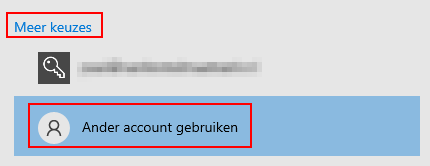](https://helpdesk.zicht-ict.nl/uploads/images/gallery/2021-11/image-1636376137625.png)
Als laatste zal Outlook vragen of u hulp wenst bij het instellen van Outlook Mobile, op mobiele apparaten kan gevraagd worden om een server naam, dit is exchange.filteryour.email
[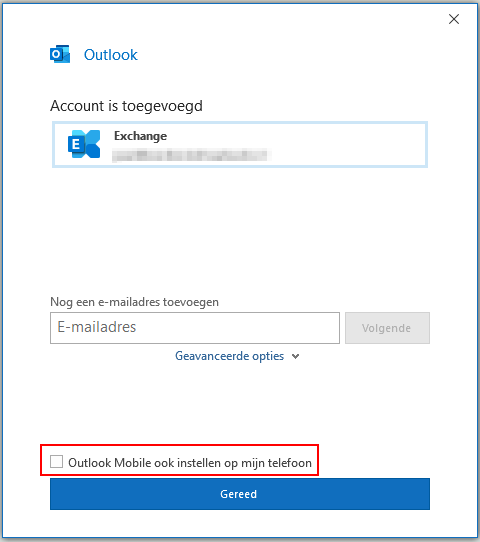](https://helpdesk.zicht-ict.nl/uploads/images/gallery/2021-11/image-1636376153000.png)
Druk op gereed en Outlook zal aangeven of u het programma nog opnieuw dient te openen voordat de wijzigingen van kracht worden.
2. Outlook (voor 2013)
Er zijn Outlook versies welke nog een extra toestemming vragen, dat venster ziet er dan ongeveer als volgt uit.
[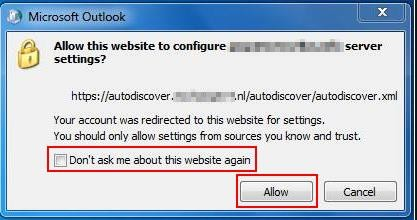](https://helpdesk.zicht-ict.nl/uploads/images/gallery/2021-11/image-1636376219844.png)
Vink ‘niet opnieuw vragen’ aan en kies voor toestaan.
# Outlook email toevoegen
1\. Download de Outlook app uit de Play Store (link:[https://play.google.com/store/apps/details?id=com.microsoft.office.outlook&hl=nl&gl=US](https://play.google.com/store/apps/details?id=com.microsoft.office.outlook&hl=nl&gl=US))
2\. Account toevoegen (type Exchange)
Vul uw email in die uw wilt toevoegen.
[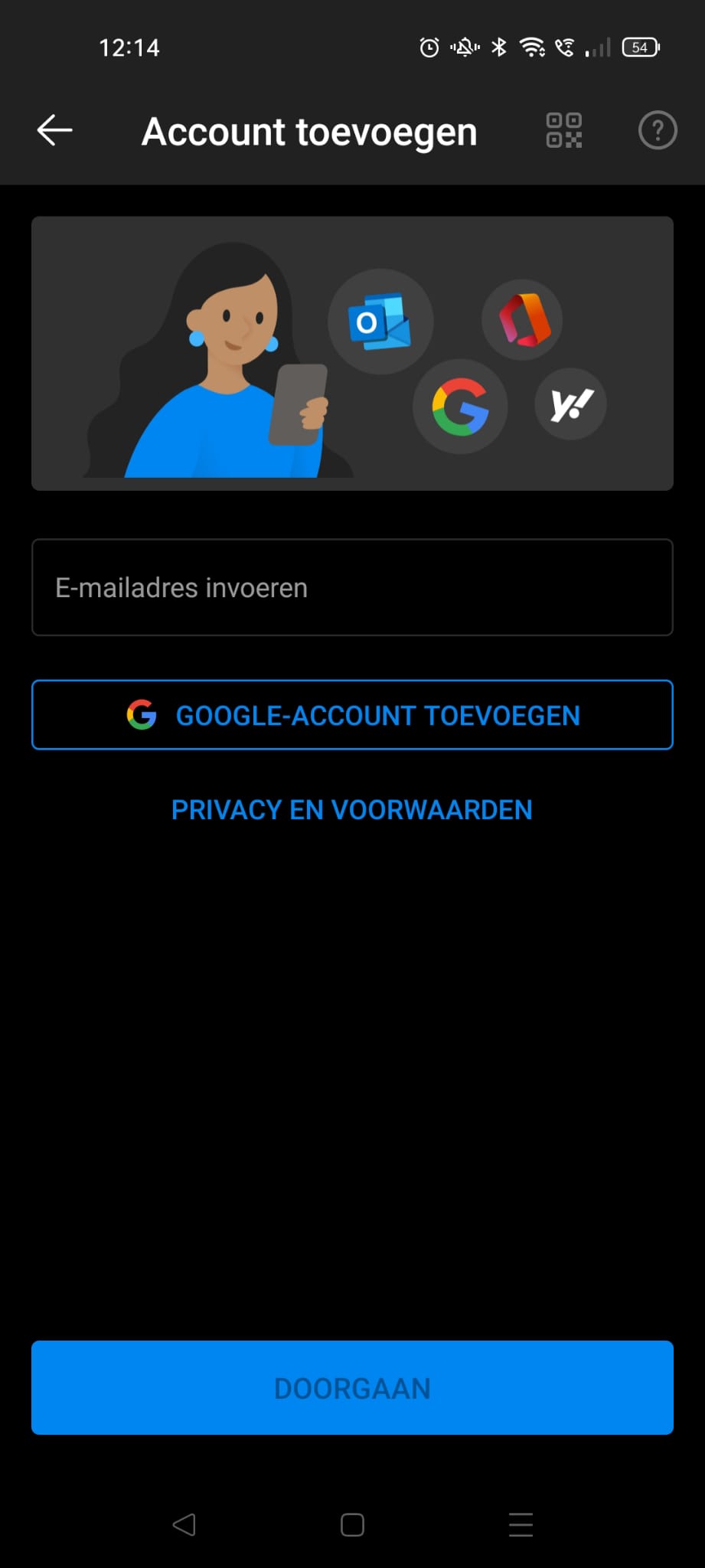](https://helpdesk.zicht-ict.nl/uploads/images/gallery/2021-12/image-1638456013537-17-34-pm.jpeg)
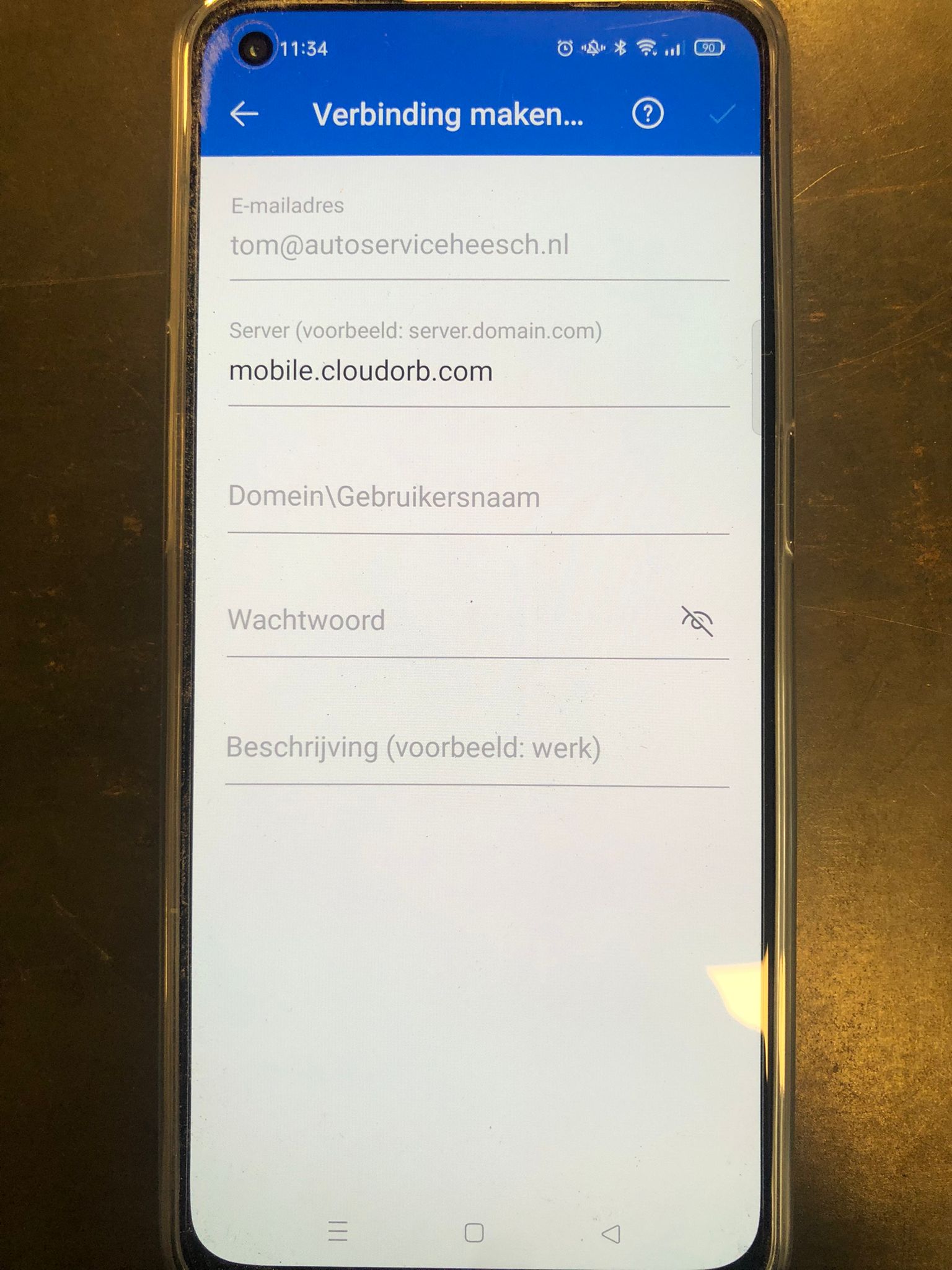
3\. Server en Domein/Gebruikersnaam
De server en domein/gebruikersnaam krijgt uw van ons.
Die kunnen vervolgens ingevuld worden op uw telefoon.
[](https://helpdesk.zicht-ict.nl/uploads/images/gallery/2021-12/image-1638456076231-29-15-pm.jpeg)
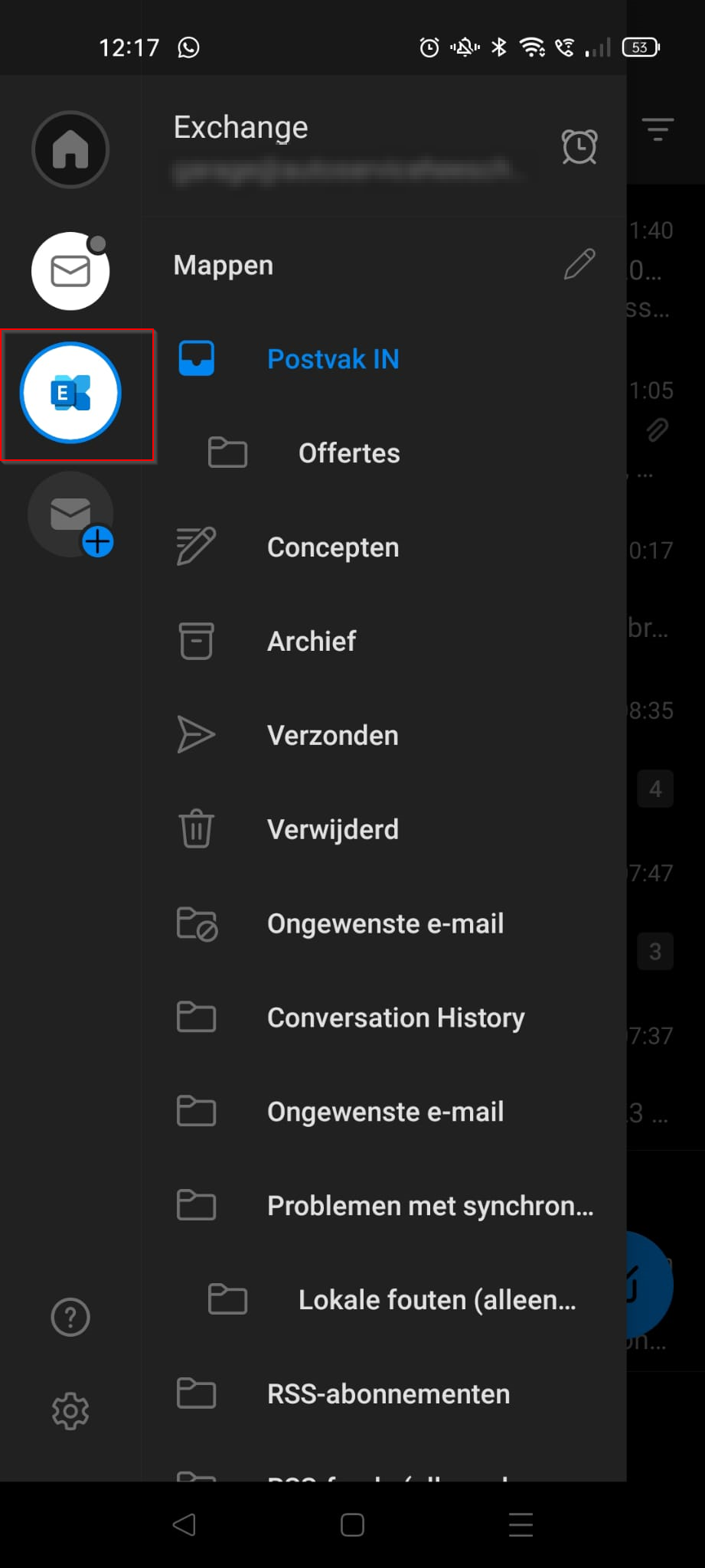
4\. Mail toegevoegd
Uw kunt vervolgens hier zien of u mail goed is toegevoegd.
[](https://helpdesk.zicht-ict.nl/uploads/images/gallery/2021-12/image-1638456532793.png)
# DNS instellingen voor gebruik Hosted Exchange
Deze DNS instellingen zijn noodzakelijk voor een goede werking van Hosted Exchange. Nadat u deze instellingen heeft gedaan kan het 1 tot 24 uur duren voordat de instellingen door andere DNS servers zijn opgepakt.
In de onderstaande voorbeelden staat tld voor uw domeinnaam extensie (bijvoorbeeld .nl of .com).
DNS wijzigingen:
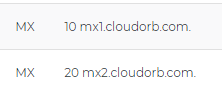
1\. (MX) Voor het ontvangen van uw e-mail (AANGEPAST):
uwdomein.tld MX 10 mx1.cloudorb.com
uwdomein.tld MX 20 mx2.cloudorb.com
(uwdomein.tld dient vervangen te worden voor uw eigen domeinnaam)
Belangrijk
Het is van belang dat het getal de laagst mogelijke prioriteit krijgt (mx1.cloudorb.com). Sommige DNS servers accepteren ook het getal 0 als laagste prioriteit. Het kan ook zijn dat u een (punt) "." achter mx1.cloudorb.com. en mx2.cloudorb.com. dient te zetten, ook dit is DNS server afhankelijk.
2\. (SRV) Voor autodiscover en een goede werking van de synchronisatie met Outlook en Apple Applicaties (AANGEPAST):
\_autodiscover.\_tcp SRV autodiscover.cloudorb.com | Prio: 0 | Gewicht: 0 | Poort: 443
uitvergroting: \_autodiscover.\_tcp.uwdomein.tld
Opbouw van het SRV record in de DNS:
Service: \_autodiscover
Protocol: \_tcp
Prioriteit: 0
Gewicht: 0
Poort: 443
Bestemming: autodiscover.cloudorb.com
(uwdomein.tld dient vervangen te worden voor uw eigen domeinnaam)
LET OP: Om de SRV record te laten werken, dient u geen WILDCARD in uw DNS te hebben opgenomen. Wildcard records in de DNS zijn te herkennen als \*.uwdomein.tld. U dient deze record (DNS regel) te verwijderen.
Belangrijk
Het kan zijn dat u een (punt) "." achter autodiscover.cloudorb.com. dient te zetten, ook dit is DNS server afhankelijk.
3\. (TXT) en/of (SPF) Voor whitelisting doeleinden (SPF record) (AANGEPAST):
uwdomein.tld TXT "v=spf1 include:spf.cloudorb.com ~all" (compleet met "")
Sommige DNS servers accepteren geen (haakjes) "", dan dient u deze dus zonder haakjes op te geven.
Uw domeinnaam/hosting provider kan u vertellen welke instellingen u dient te gebruiken.
[](https://helpdesk.zicht-ict.nl/uploads/images/gallery/2021-12/image-1638457107914.png)
[](https://helpdesk.zicht-ict.nl/uploads/images/gallery/2021-12/image-1638457107929.png)