# E-mail
# Hosted Exchange instellen op iOS
Dit hoofdstuk beschrijft hoe u de Apple iPhone kunt configureren voor Hosted Exchange.
# iPhone Mail
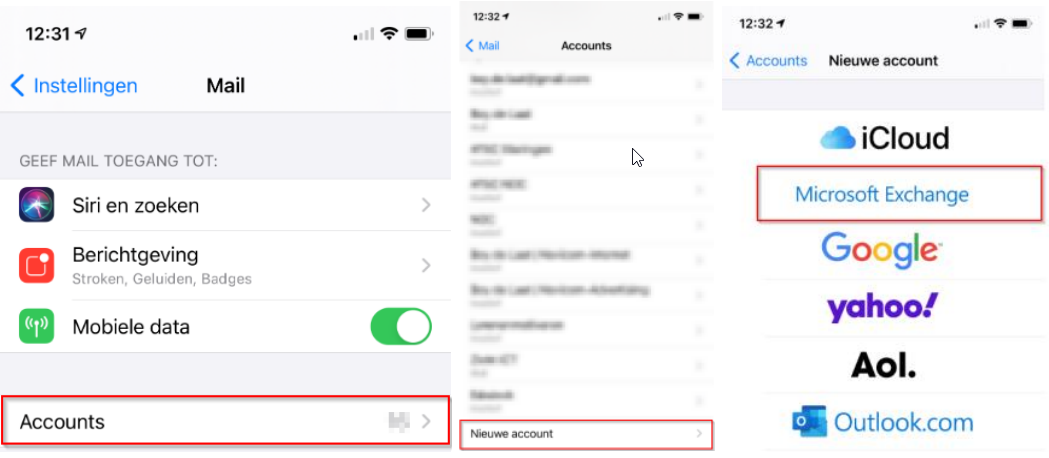
Ga naar instellingen -> Mail -> Accounts\* -> Nieuw account
\* Verwijder eerst eventueel het oude account
[](https://helpdesk.zicht-ict.nl/uploads/images/gallery/2021-12/image-1638356257373.png)
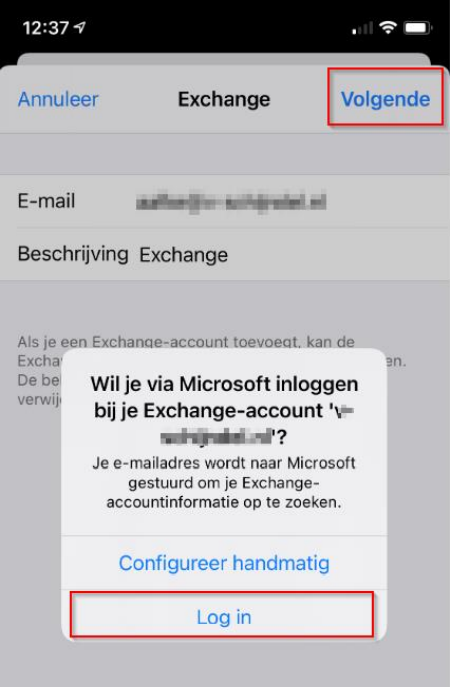
Kies Microsoft Exchange, vul vervolgens je e-mailadres en een goede beschrijving in
[](https://helpdesk.zicht-ict.nl/uploads/images/gallery/2021-12/image-1638356296762.png)
Druk op volgende en vervolgens op Log in, de popup ‘Wil je via Microsoft inloggen bij je Exchange-account’
verschijnt pas nadat je bovenin eerst op volgende hebt gedrukt.
[](https://helpdesk.zicht-ict.nl/uploads/images/gallery/2021-12/image-1638356323902.png)
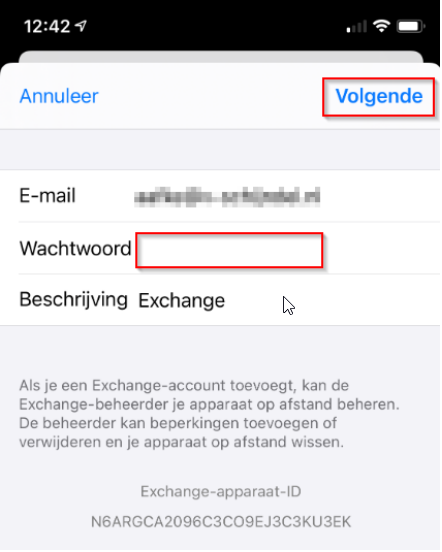
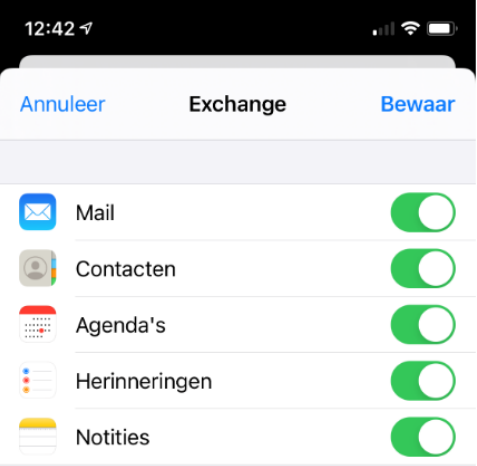
Voer nu je wachtwoord in en druk vervolgens nogmaals op volgende. Nu kun je kiezen wat je allemaal wenst
te synchroniseren.
[](https://helpdesk.zicht-ict.nl/uploads/images/gallery/2021-12/image-1638356348853.png)
Gebruikelijk is om minimaal Mail en Agenda’s aan te laten staan, de rest is niet noodzakelijk maar kan handig
zijn wanneer je bijvoorbeeld ook een iMac of MacBook hebt.
# iOS Outlook
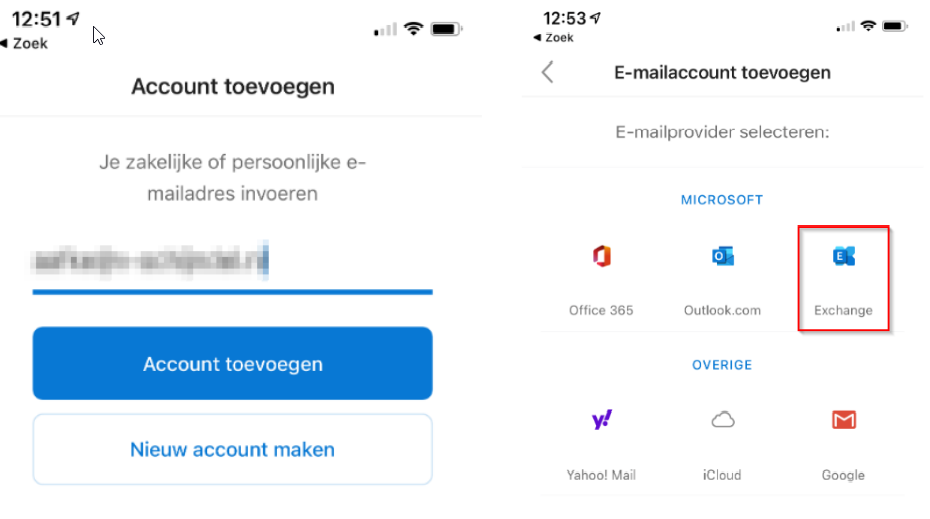
Outlook voor iOS
[](https://helpdesk.zicht-ict.nl/uploads/images/gallery/2021-12/image-1638356490840.png)
Voer je e-mailadres in en druk op account toevoegen, kies vervolgens voor Exchange
[](https://helpdesk.zicht-ict.nl/uploads/images/gallery/2021-12/image-1638356512936.png)
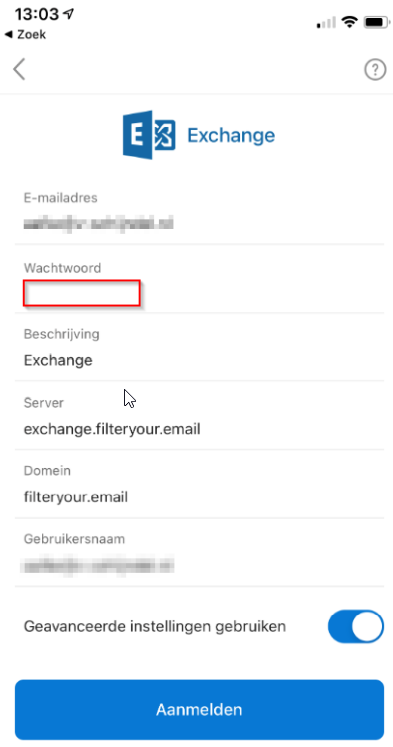
Vul je eigen e-mailadres en wachtwoord in. Server en domein overnemen zoals hierboven weergegeven. De
gebruikersnaam is gelijk aan je e-mailadres.
Druk op aanmelden om het account definitief toe te voegen aan de Outlook app.
# E-mail account configuratie
# E-mail account configuratie voor iPhone en iPad
**Aannames:**
Domeinnaam: uwdomeinnaam.nl (hiervoor gebruikt u uw eigen domeinnaam!), in ons geval zou dat zicht-ict.nl zijn.
Protocol: IMAP (of POP)
**Handleiding**
1. Ontgrendel uw iPhone
2. Open Instellingen
3. Scroll een stukje naar beneden en open het menu Apps
4. Scroll een stukje naar beneden en open het menu Mail
5. Selecteer Mail-accounts
6. Selecteer (onderaan) 'Nieuwe account'
7. Selecteer Andere
8. Selecteer Voeg mailaccount toe
9. Vul hier uw Naam, E-mail, Wachtwoord en eventueel een beschrijving van het account in
10. Druk op Volgende
11. Selecteer of u IMAP (of POP) gebruikt
12. Vul bij Server inkomende post de hostnaam (**mail.**uwdomeinnaam.nl) in.
13. Vul vervolgens uw Gebruikersnaam in, uw wachtwoord staat al ingevuld.
14. Vul bij Server uitgaande post de hostnaam (**mail.**uwdomeinnaam.nl) in
15. Vul hier ook uw Gebruikersnaam en Wachtwoord in.
16. Druk op Volgende
17. De iPhone zal nu uw account controleren (zie toelichting onderaan!)
18. Kies in het volgende scherm voor volgende
19. Uw account staat nu in uw iPhone maar zal waarschijnlijk poort 25 gebruiken voor uitgaande mail. Dit gaan we nu aanpassen
20. Druk bij Accounts op uw account die u net heeft aangemaakt
21. Druk in het volgende scherm op Accountinfo
22. Ga naar onder en druk op SMTP
23. Druk bij Hoofdserver op **mail.**uwdomeinnaam.nl
24. Onder aan ziet u Serverpoort staan, als daar achter 25 staat ingevuld zult u dit moeten aanpassen
25. Druk nu op Serverpoort
26. Vul hier 587 in en druk op Gereed
27. Uw account is nu klaar voor gebruik!
NB: het kan zijn dat uw iPhone / iPad de melding geeft dat de server identiteit niet gevalideerd kan worden, dit dient u eenmalig te accepteren!
# E-mail account configuratie voor Samsung
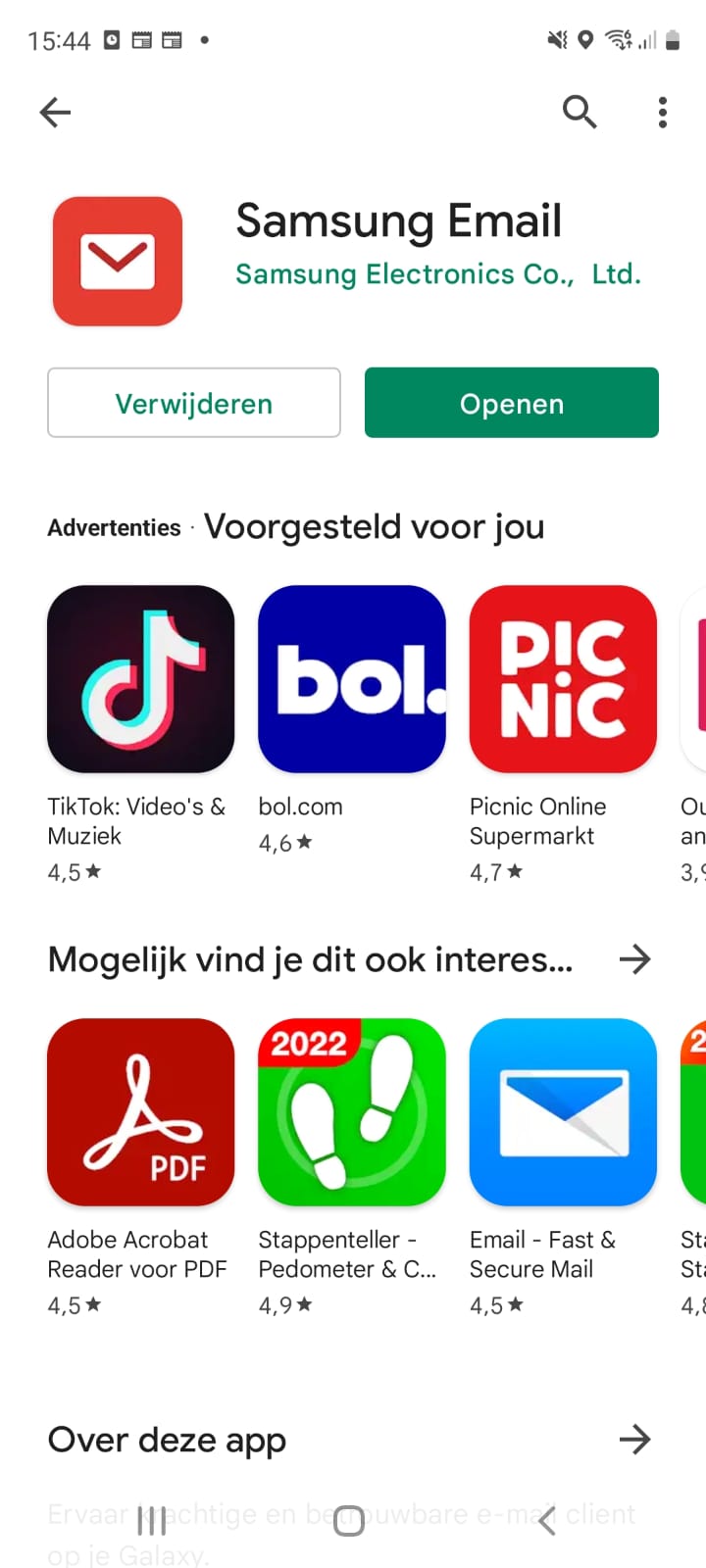
1\. Download Samsung Email als u die nog niet heeft.
[](https://helpdesk.zicht-ict.nl/uploads/images/gallery/2022-05/image-1652944510558-52-10-pm.jpeg)
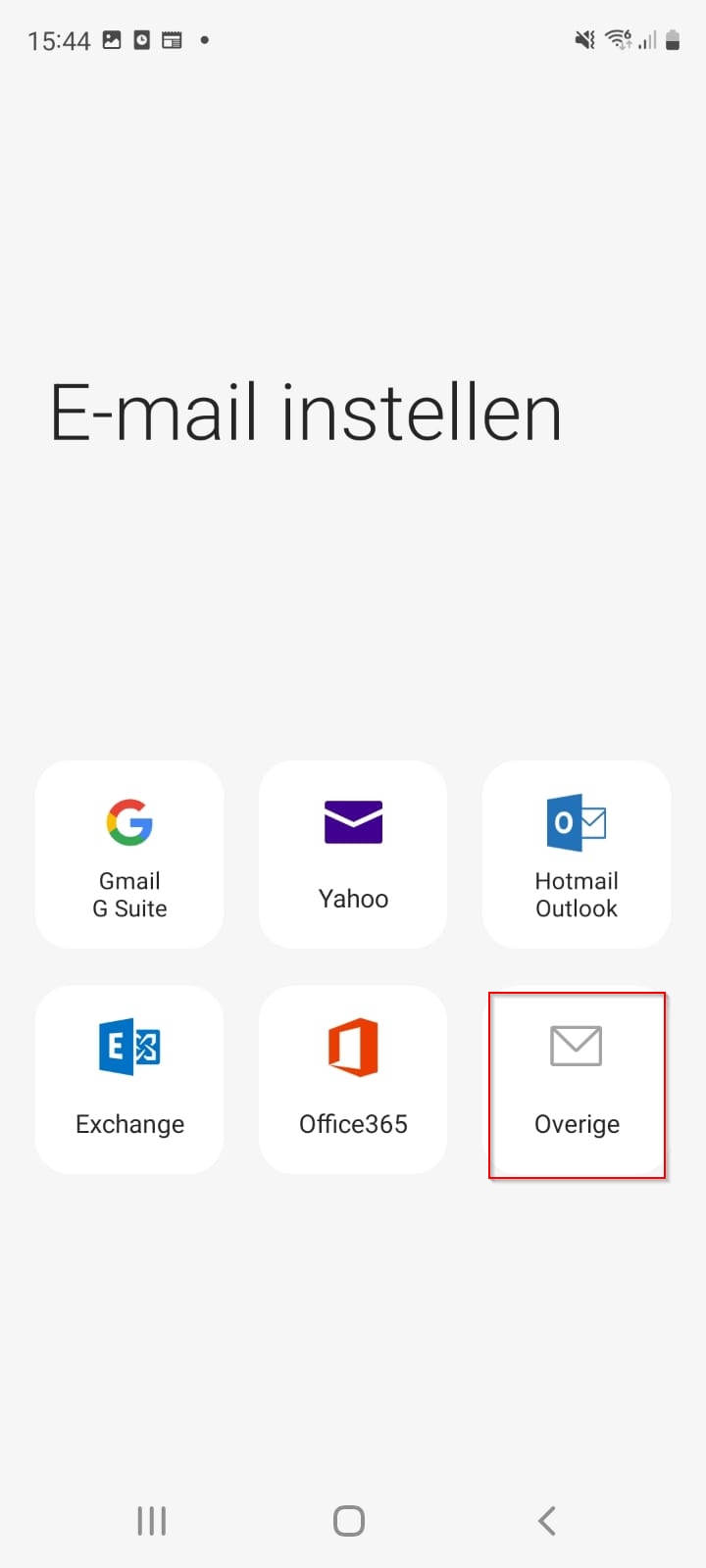
2\. Ga naar **Instellingen** > **Account toevoegen** en klik vervolgens op **Overige**
[](https://helpdesk.zicht-ict.nl/uploads/images/gallery/2022-05/image-1652944660565.png)
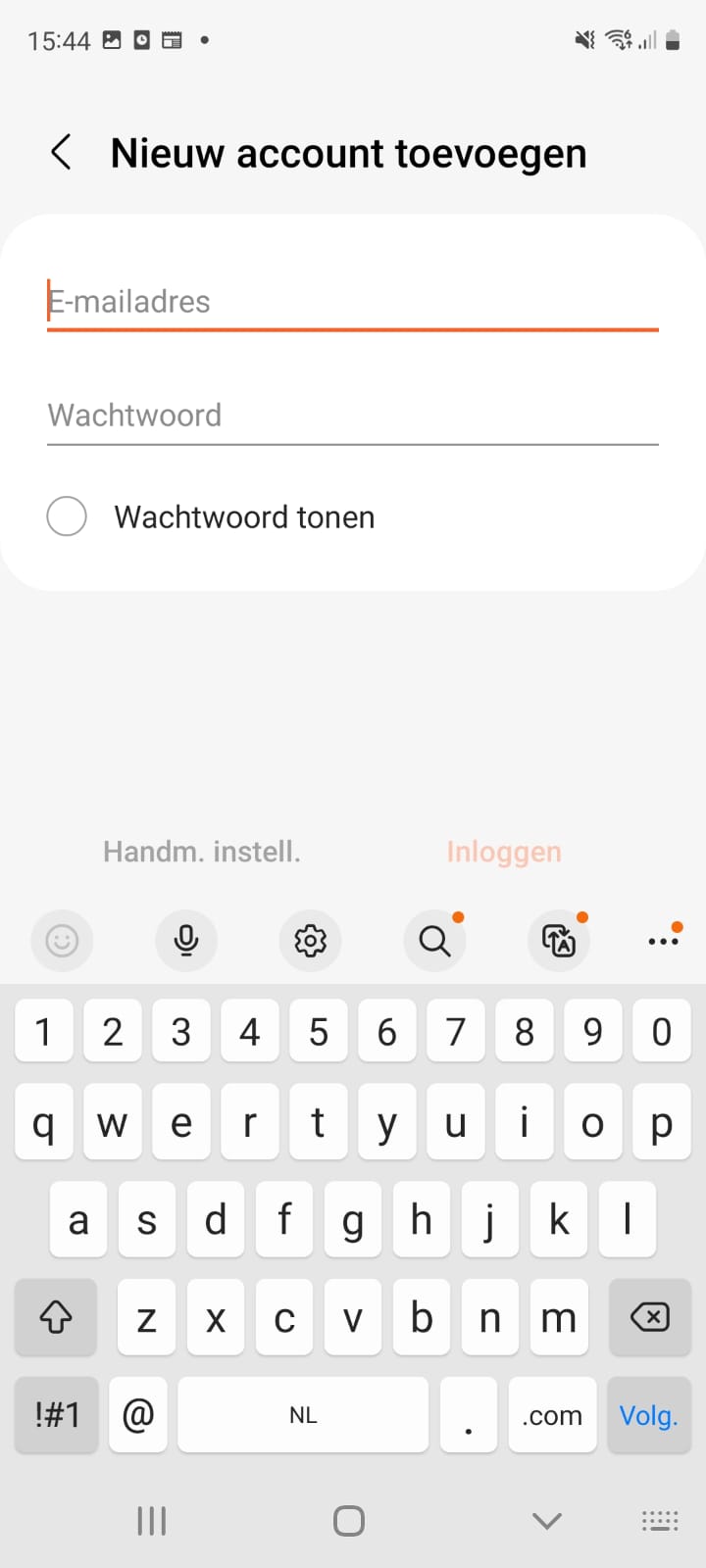
3\. Vul het juiste E-mailadres en wachtwoord in en klik vervolgens op inloggen.
[](https://helpdesk.zicht-ict.nl/uploads/images/gallery/2022-05/image-1652944972675-52-10-pm-2.jpeg)
4\. Kies **IMAP-account** of **POP3-account** als u alleen uw e-mail wilt synchroniseren.
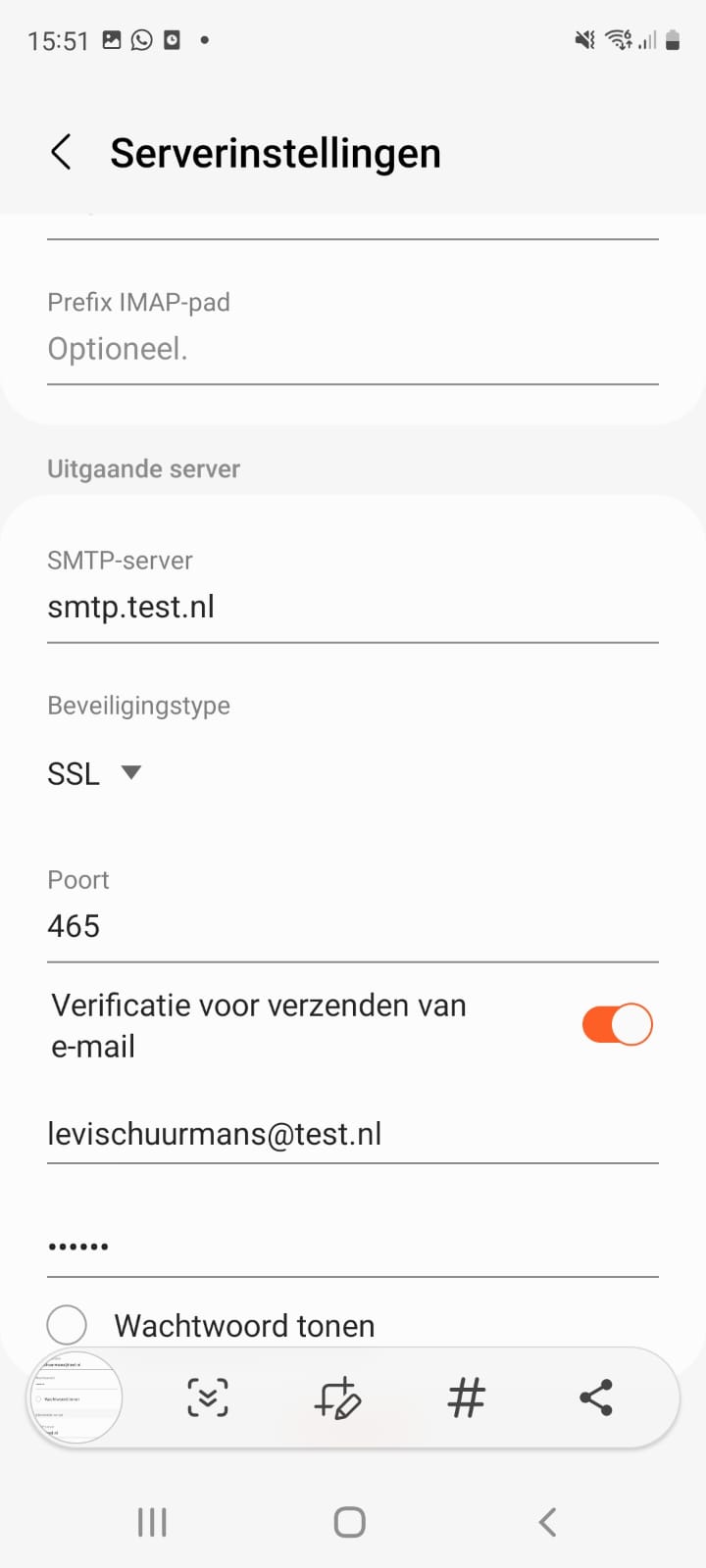
5\. Vul vervolgens de juiste gegevens in op **servernaam** en **SMTP-Server.** Klik nu op inloggen.
[](https://helpdesk.zicht-ict.nl/uploads/images/gallery/2022-05/image-1652945538299-52-11-pm.jpeg)
6\. U kunt nu uw e-mail gebruiken in de e-mailapp voor Samsung.
# Outlook app
# Een Microsoft account toevoegen in de Outlook app voor iOS
1\.
[Download Outlook voor iOS in de iOS App Store](https://app.adjust.com/rg1l6s) en open het. Het pictogram ziet er als volgt uit:

2\.
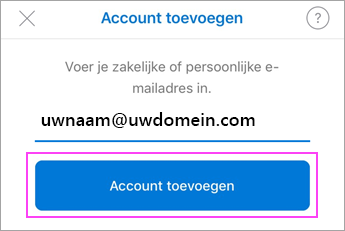
Voer uw e-mailadres in als dit de eerste keer is dat u Outlook voor iOS gebruikt. Tik daarna op **Account toevoegen**.
Open anders het **Menu**, tik op **Instellingen**  > **Account toevoegen** > **E-mailaccount toevoegen**.
3\.
Neem contact op met de IT-beheerder voor ondersteuning als u een e-mailprovider moet selecteren; mogelijk is er sprake van een onjuiste configuratie.
U kunt ook [uw e-mailaccount handmatig instellen](https://support.microsoft.com/nl-nl/office/een-outlook-account-instellen-in-de-e-mail-app-voor-ios-b2de2161-cc1d-49ef-9ef9-81acd1c8e234#bkmk_imap) of IMAP/POP gebruiken.
4\.
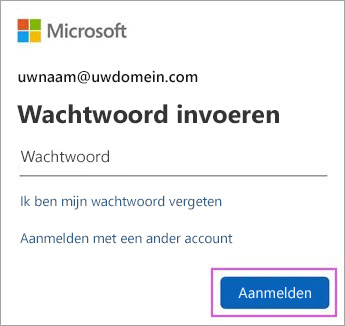
Voer het wachtwoord van uw e-mailaccount in en tik op **Aanmelden**.
**Opmerking:** Het aanmeldingsscherm kan er anders uitzien. Dit is afhankelijk van uw e-mailprovider.
5\.
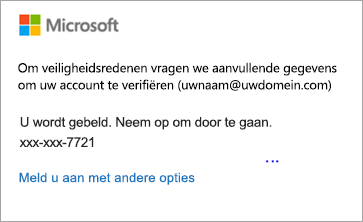
Verifieer uw identiteit als meervoudige verificatie is ingeschakeld. Raadpleeg [Overzicht van beveiligingsinformatie](https://docs.microsoft.com/azure/active-directory/user-help/user-help-security-info-overview) voor meer informatie.
6\.
Accepteer alle meldingen voor machtigingen waar mogelijk om wordt gevraagd.
Swipe door de functies en u kunt aan de slag met Outlook voor iOS!
# Zoeken e-mails ouder dan een jaar in Outlook
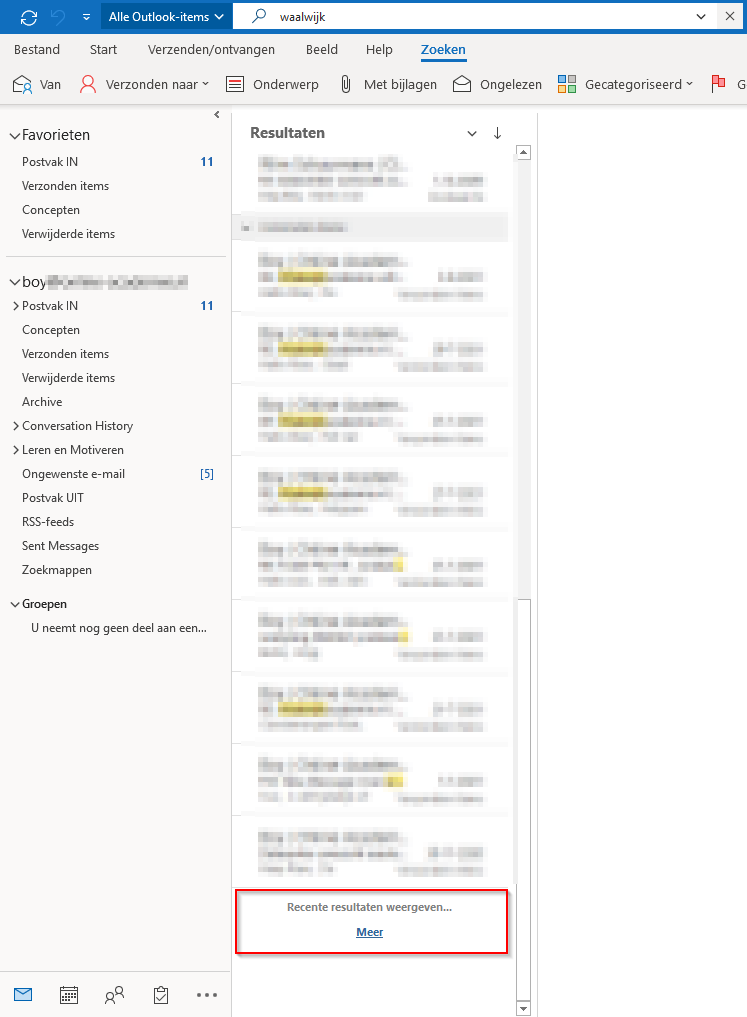
Wanneer je in outlook zoekt en er zijn resultaten ouder dan een jaar dan worden deze standaard niet weer gegeven.
Onderaan de lijst zul je dan zien dat er meer resultaten beschikbaar zijn (op de server)
Zoals op het voorbeeld hieronder:
[](https://helpdesk.zicht-ict.nl/uploads/images/gallery/2021-11/image-1636378658331.png)
# Handtekening instellen Microsoft Outlook app op je telefoon of tablet
1. Open de **Microsoft Outlook** app op je telefoon of tablet
2. Druk op de knop naast **Postvak IN**
****
3. Druk op het **tandwiel** voor de instellingen
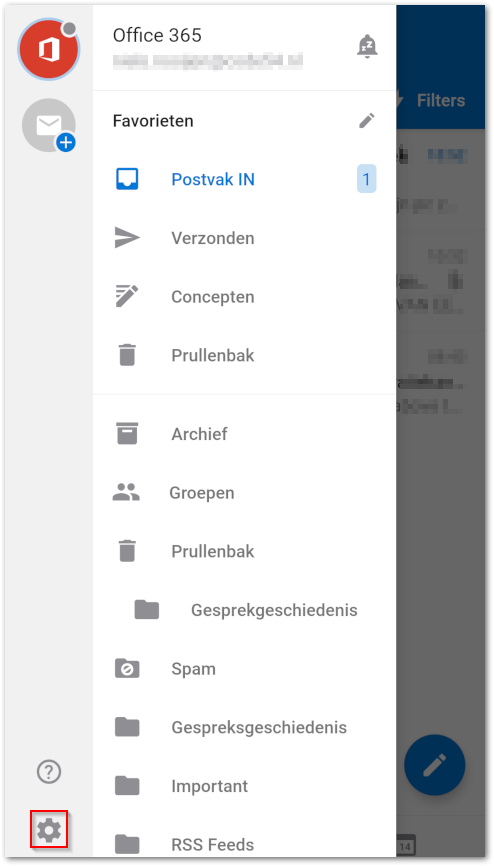
4. Druk op **Handtekening**
****
5. Voer de gewenste handtekening in en druk op het **vinkje** rechtsboven
6. De handtekening is nu opgeslagen
# Afwezigheidsbericht instellen
# Afwezigheidsbericht instellen op een IMAP mailbox
Stap 1:
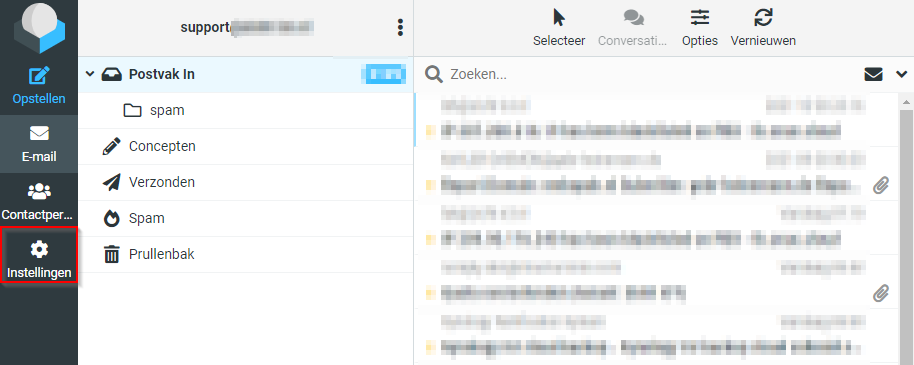
Gaar naar instellingen
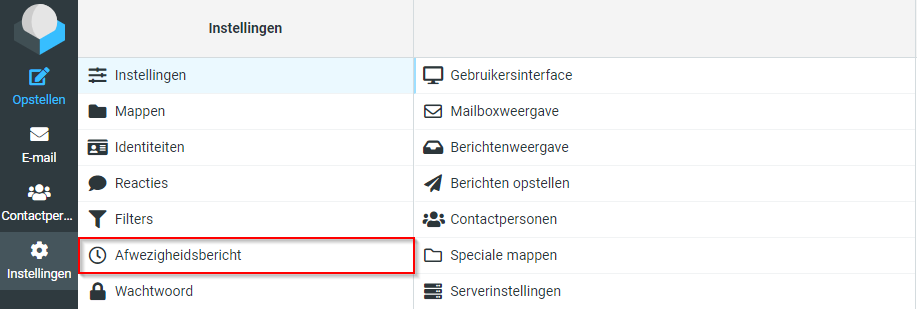
Stap 2:
Klik op Afwezigheidsbericht
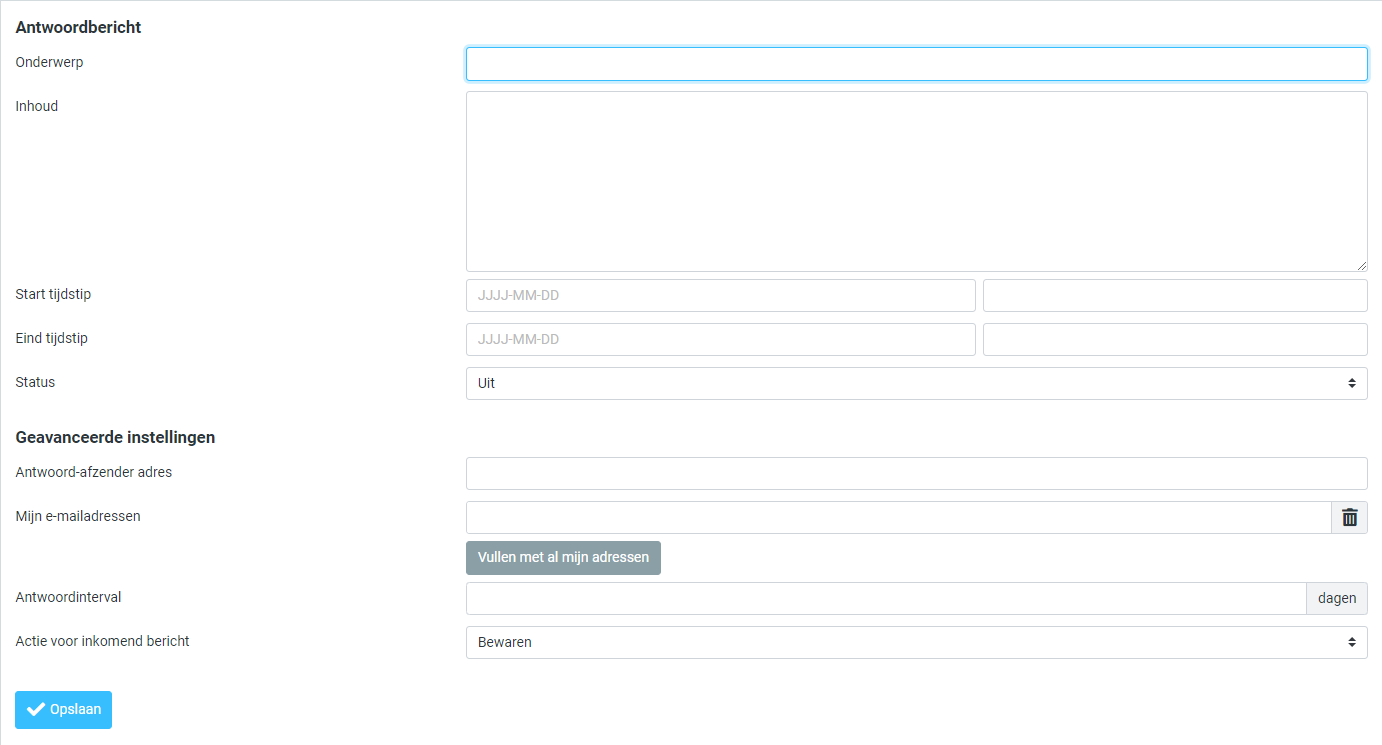
Stap 3:
Vul het antwoordbericht in.
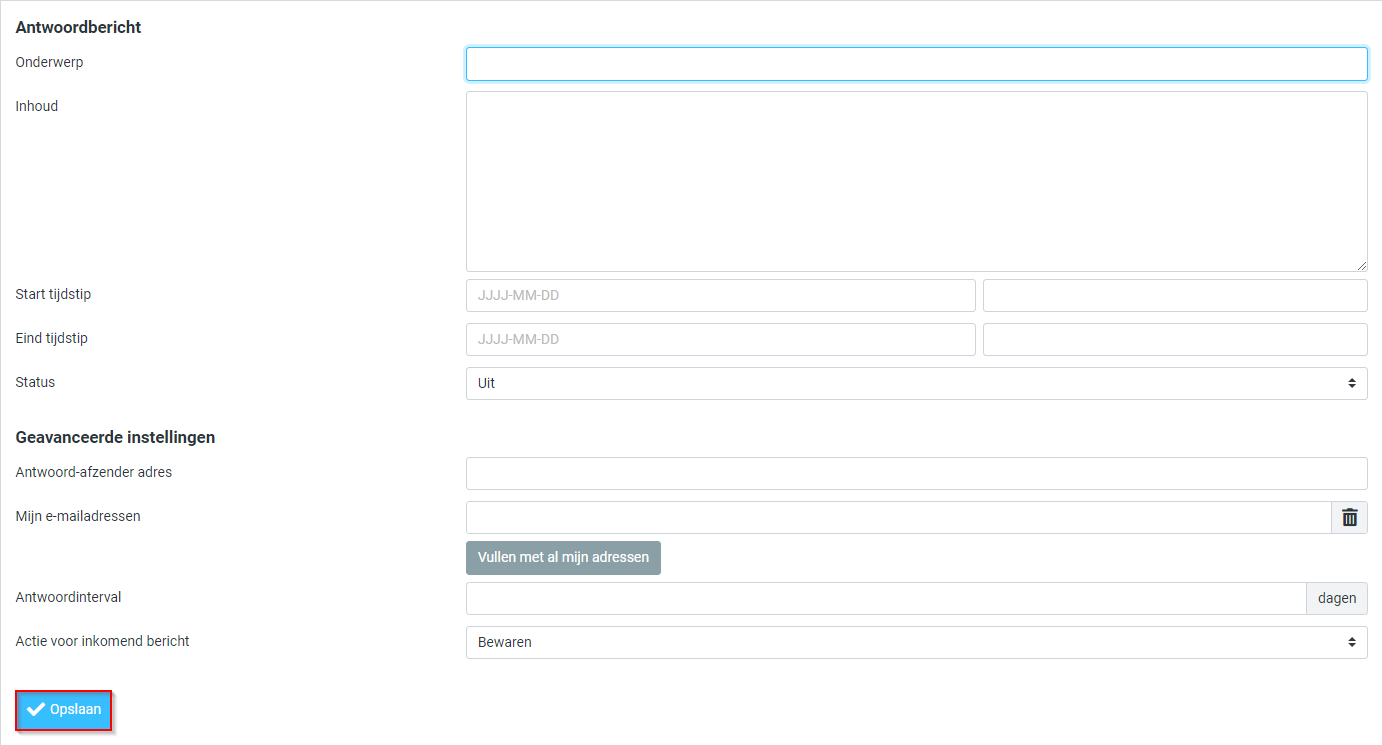
Stap 4:
Klik op opslaan
[](https://helpdesk.zicht-ict.nl/uploads/images/gallery/2021-11/image-1636362597973.png)
# Afwezigheidsbericht instellen op Outlook Web Access
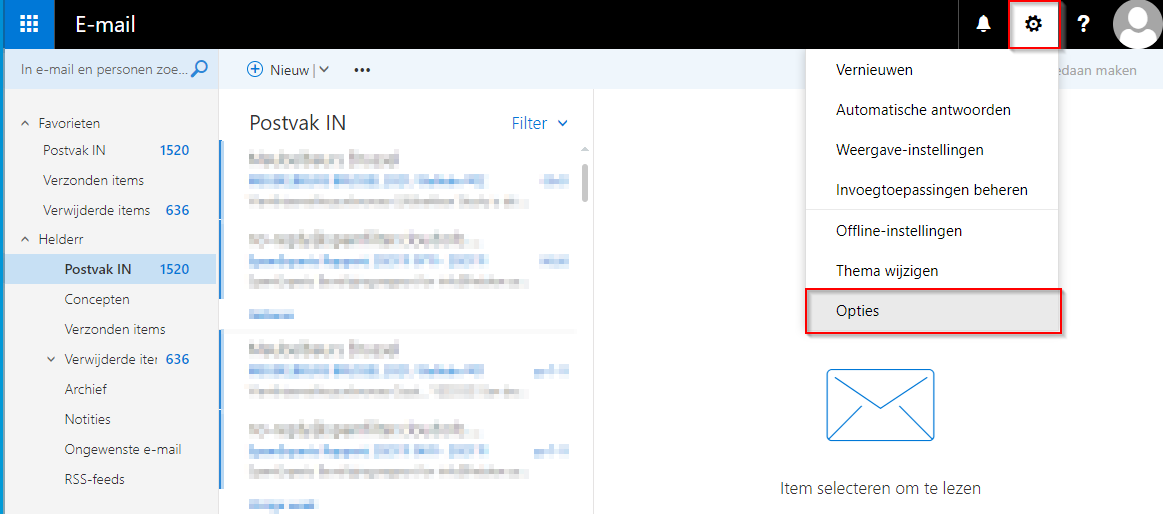
Stap 1:
Klik op instellingen en vervolgens op op opties
[](https://helpdesk.zicht-ict.nl/uploads/images/gallery/2021-11/image-1636363759794.png)
Stap 2:
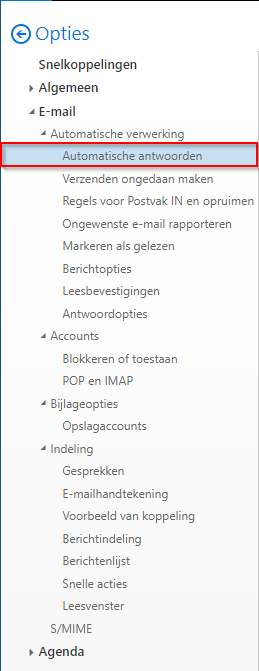
Klik op Automatische antwoorden
[](https://helpdesk.zicht-ict.nl/uploads/images/gallery/2021-11/image-1636364261209.png)
Stap 3:
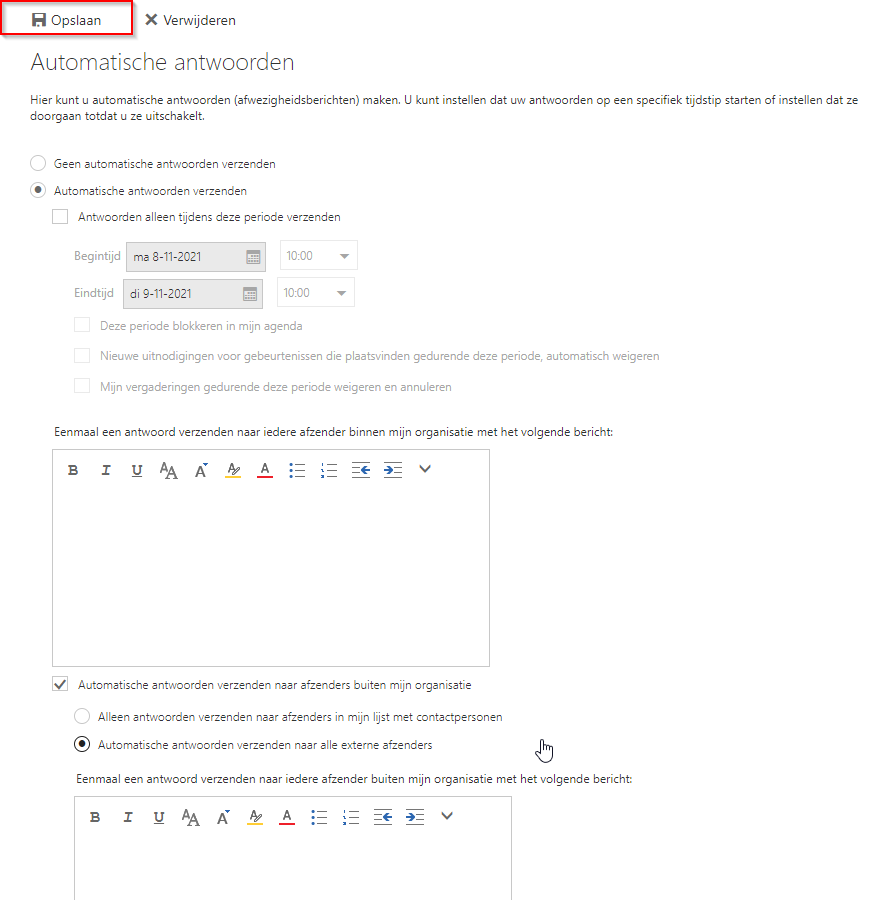
Vul de gegevens in en klik vervolgens op opslaan
[](https://helpdesk.zicht-ict.nl/uploads/images/gallery/2021-11/image-1636364370453.png)
# Microsoft Exchange
# Microsoft Exchange e-mail instellen in Outlook
1. Outlook (2013 of hoger)
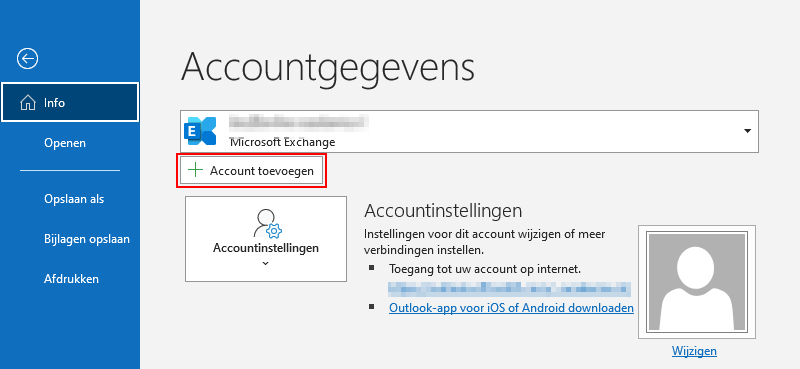
Nadat u het programma hebt geopend klikt u links bovenin op bestand, vervolgens krijgt u onderstaande scherm te zien. Kies voor account toevoegen.
[](https://helpdesk.zicht-ict.nl/uploads/images/gallery/2021-11/image-1636376032730.png)
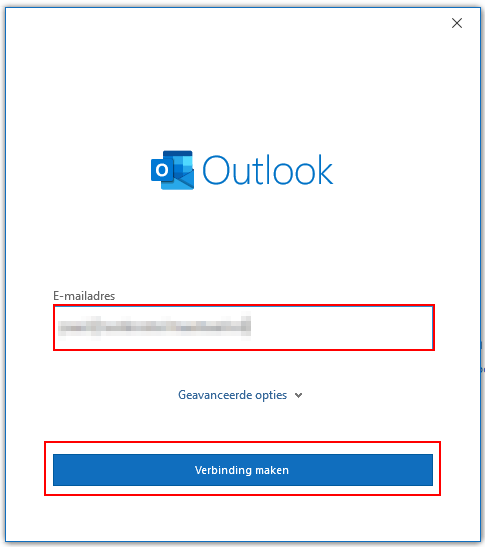
In het venster wat dan verschijnt vult u uw e-mailadres in en klikt vervolgens op verbinding maken.
[](https://helpdesk.zicht-ict.nl/uploads/images/gallery/2021-11/image-1636376054275.png)
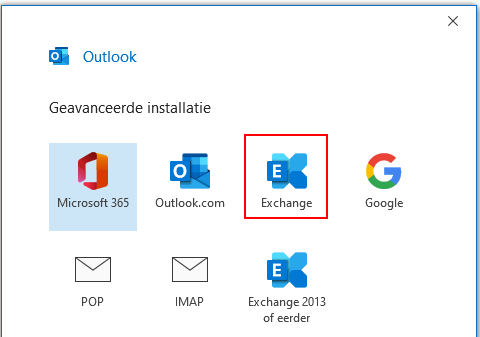
Nu gaat Outlook de juiste instellingen ophalen en zal vervolgens vragen om wat voor type account het gaat.
We kiezen hier Exchange.
[](https://helpdesk.zicht-ict.nl/uploads/images/gallery/2021-11/image-1636376098657.png)
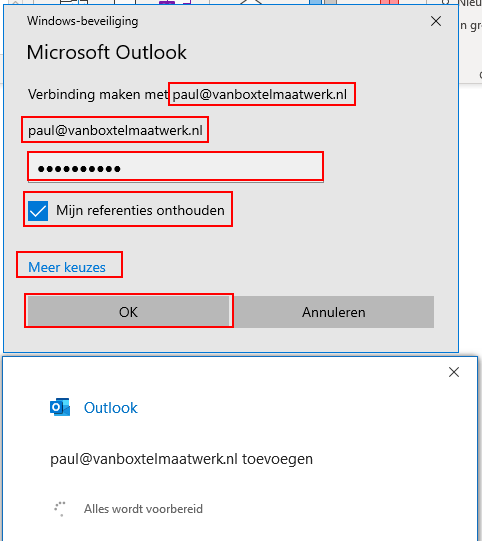
In het venster wat vervolgens getoond wordt is het belangrijk dat overal uw eigen (nieuwe) e-mailadres staat.
[](https://helpdesk.zicht-ict.nl/uploads/images/gallery/2021-11/image-1636376122136.png)
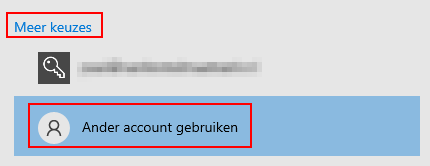
Als dat niet zo is, kies dan voor meer keuzes ->
[](https://helpdesk.zicht-ict.nl/uploads/images/gallery/2021-11/image-1636376137625.png)
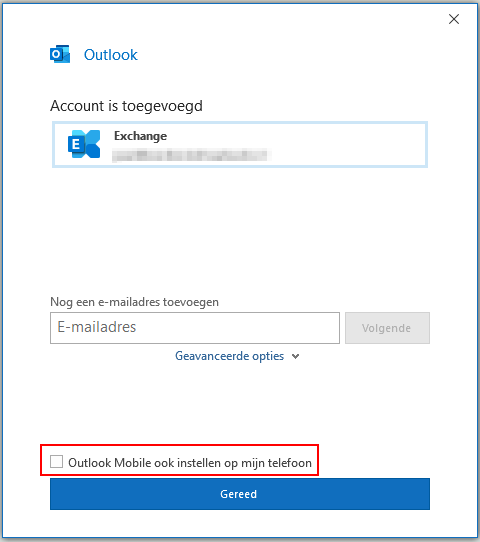
Als laatste zal Outlook vragen of u hulp wenst bij het instellen van Outlook Mobile, op mobiele apparaten kan gevraagd worden om een server naam, dit is exchange.filteryour.email
[](https://helpdesk.zicht-ict.nl/uploads/images/gallery/2021-11/image-1636376153000.png)
Druk op gereed en Outlook zal aangeven of u het programma nog opnieuw dient te openen voordat de wijzigingen van kracht worden.
2. Outlook (voor 2013)
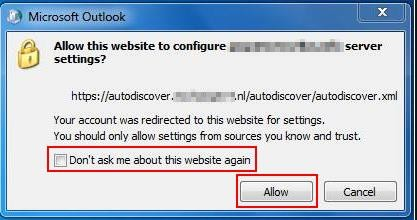
Er zijn Outlook versies welke nog een extra toestemming vragen, dat venster ziet er dan ongeveer als volgt uit.
[](https://helpdesk.zicht-ict.nl/uploads/images/gallery/2021-11/image-1636376219844.png)
Vink ‘niet opnieuw vragen’ aan en kies voor toestaan.
# Outlook email toevoegen
1\. Download de Outlook app uit de Play Store (link:[https://play.google.com/store/apps/details?id=com.microsoft.office.outlook&hl=nl&gl=US](https://play.google.com/store/apps/details?id=com.microsoft.office.outlook&hl=nl&gl=US))
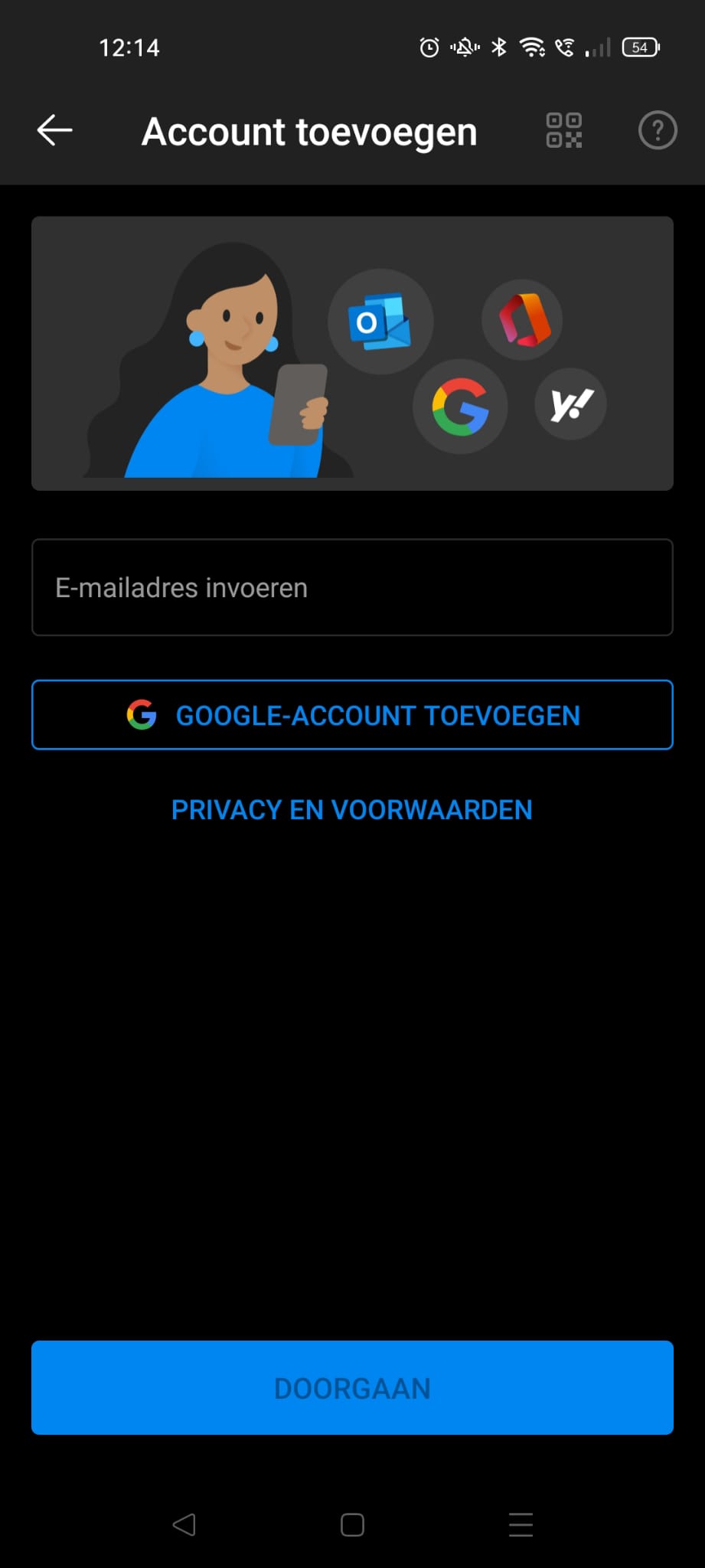
2\. Account toevoegen (type Exchange)
Vul uw email in die uw wilt toevoegen.
[](https://helpdesk.zicht-ict.nl/uploads/images/gallery/2021-12/image-1638456013537-17-34-pm.jpeg)
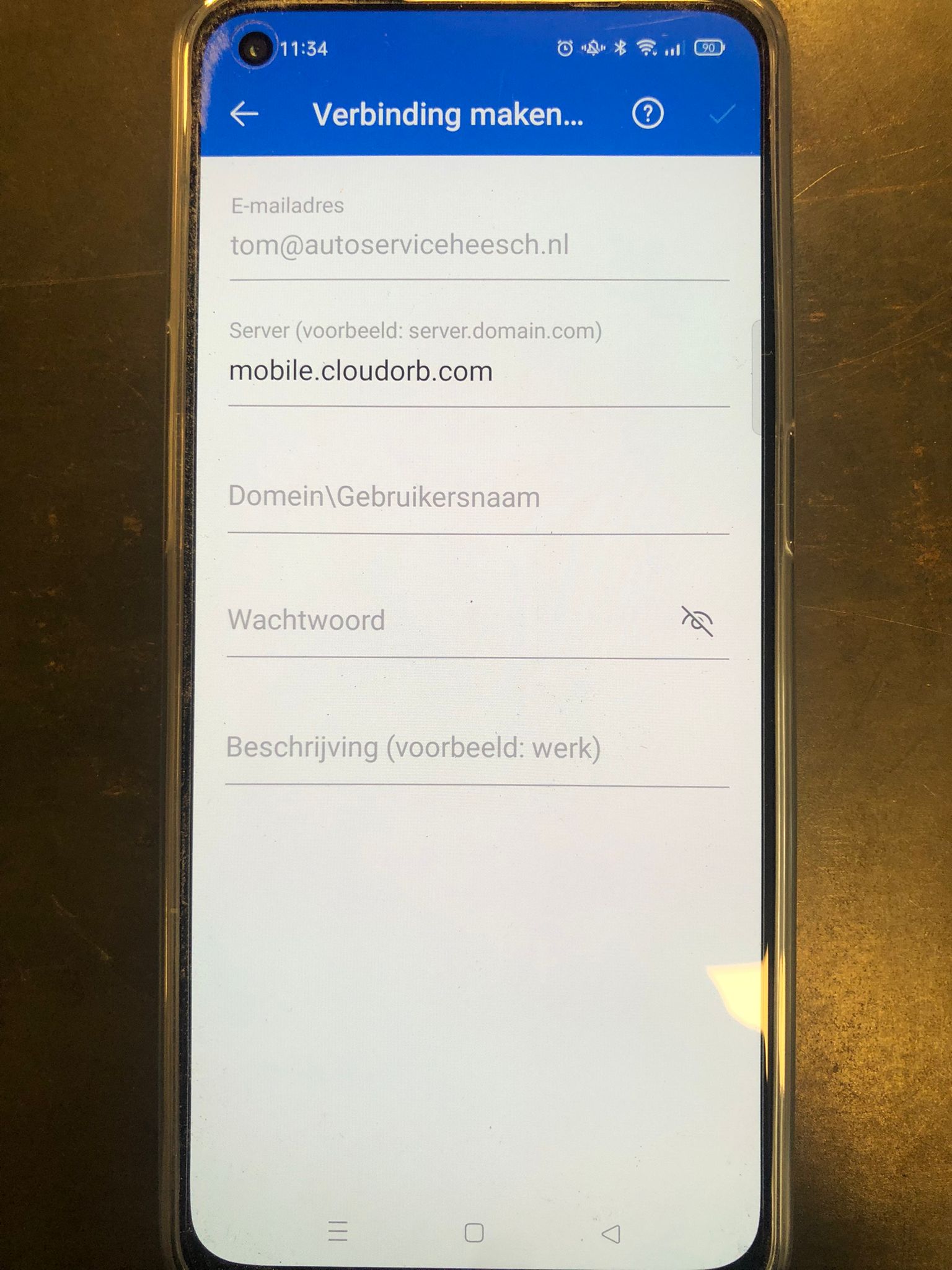
3\. Server en Domein/Gebruikersnaam
De server en domein/gebruikersnaam krijgt uw van ons.
Die kunnen vervolgens ingevuld worden op uw telefoon.
[](https://helpdesk.zicht-ict.nl/uploads/images/gallery/2021-12/image-1638456076231-29-15-pm.jpeg)
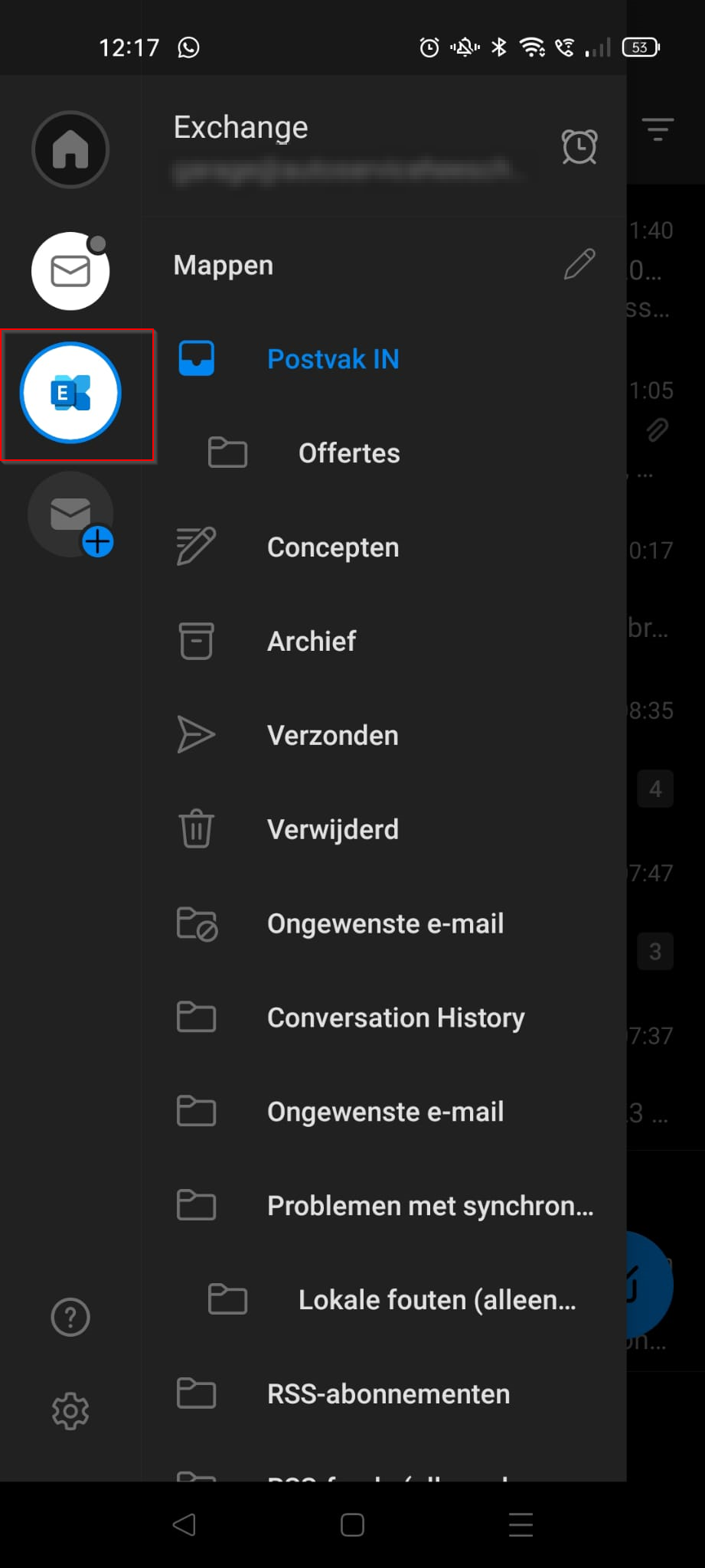
4\. Mail toegevoegd
Uw kunt vervolgens hier zien of u mail goed is toegevoegd.
[](https://helpdesk.zicht-ict.nl/uploads/images/gallery/2021-12/image-1638456532793.png)
# DNS instellingen voor gebruik Hosted Exchange
Deze DNS instellingen zijn noodzakelijk voor een goede werking van Hosted Exchange. Nadat u deze instellingen heeft gedaan kan het 1 tot 24 uur duren voordat de instellingen door andere DNS servers zijn opgepakt.
In de onderstaande voorbeelden staat tld voor uw domeinnaam extensie (bijvoorbeeld .nl of .com).
DNS wijzigingen:
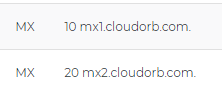
1\. (MX) Voor het ontvangen van uw e-mail (AANGEPAST):
uwdomein.tld MX 10 mx1.cloudorb.com
uwdomein.tld MX 20 mx2.cloudorb.com
(uwdomein.tld dient vervangen te worden voor uw eigen domeinnaam)
Belangrijk
Het is van belang dat het getal de laagst mogelijke prioriteit krijgt (mx1.cloudorb.com). Sommige DNS servers accepteren ook het getal 0 als laagste prioriteit. Het kan ook zijn dat u een (punt) "." achter mx1.cloudorb.com. en mx2.cloudorb.com. dient te zetten, ook dit is DNS server afhankelijk.
2\. (SRV) Voor autodiscover en een goede werking van de synchronisatie met Outlook en Apple Applicaties (AANGEPAST):
\_autodiscover.\_tcp SRV autodiscover.cloudorb.com | Prio: 0 | Gewicht: 0 | Poort: 443
uitvergroting: \_autodiscover.\_tcp.uwdomein.tld
Opbouw van het SRV record in de DNS:
Service: \_autodiscover
Protocol: \_tcp
Prioriteit: 0
Gewicht: 0
Poort: 443
Bestemming: autodiscover.cloudorb.com
(uwdomein.tld dient vervangen te worden voor uw eigen domeinnaam)
LET OP: Om de SRV record te laten werken, dient u geen WILDCARD in uw DNS te hebben opgenomen. Wildcard records in de DNS zijn te herkennen als \*.uwdomein.tld. U dient deze record (DNS regel) te verwijderen.
Belangrijk
Het kan zijn dat u een (punt) "." achter autodiscover.cloudorb.com. dient te zetten, ook dit is DNS server afhankelijk.
3\. (TXT) en/of (SPF) Voor whitelisting doeleinden (SPF record) (AANGEPAST):
uwdomein.tld TXT "v=spf1 include:spf.cloudorb.com ~all" (compleet met "")
Sommige DNS servers accepteren geen (haakjes) "", dan dient u deze dus zonder haakjes op te geven.
Uw domeinnaam/hosting provider kan u vertellen welke instellingen u dient te gebruiken.
[](https://helpdesk.zicht-ict.nl/uploads/images/gallery/2021-12/image-1638457107914.png)
[](https://helpdesk.zicht-ict.nl/uploads/images/gallery/2021-12/image-1638457107929.png)
# Office 365 gebruiker toevoegen/ e-mailadressen beheren
1\. Ga naar [https://admin.microsoft.com/](https://admin.microsoft.com/)
Login via LastPass bij betreffende klant.
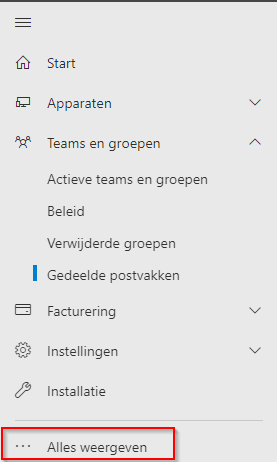
2\. Begin door te klikken op Alles weergeven
[](https://helpdesk.zicht-ict.nl/uploads/images/gallery/2024-02/image-1708691498587.png)
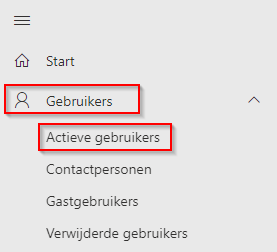
3\. Ga naar Gebruikers - Actieve gebruikers
[](https://helpdesk.zicht-ict.nl/uploads/images/gallery/2024-02/image-1708691552406.png)
4\. Gebruiker toevoegen
[](https://helpdesk.zicht-ict.nl/uploads/images/gallery/2024-02/image-1708691894525.png)# Office 365 e-mailadres aanpassen
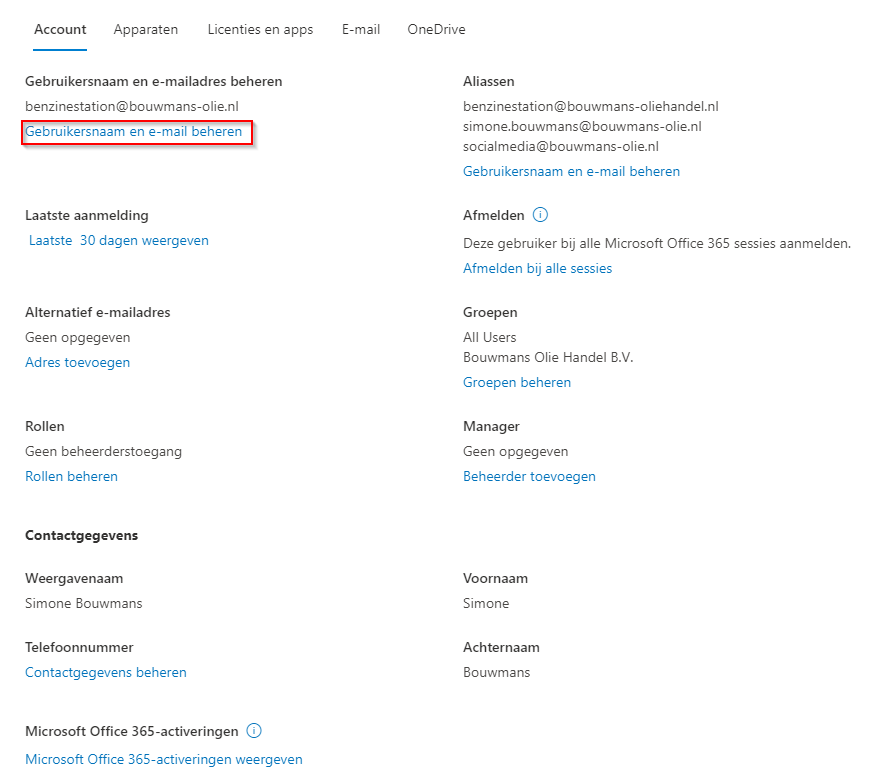
4\. Klik op de naam van de gebruiker die moet worden aangepast
\- Gebruikersnaam en e-mail beheren
[](https://helpdesk.zicht-ict.nl/uploads/images/gallery/2024-02/image-1708692037637.png)
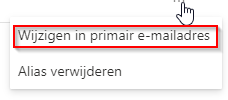
5\. Juiste e-mailadres toevoegen.
Daarna achter het juiste e-mailadres op de 3 puntjes.
[](https://helpdesk.zicht-ict.nl/uploads/images/gallery/2024-02/image-1708692157229.png)# Microsoft 365
# Advanced Threat Protection
Microsoft Office 365 ATP scant alle bijlagen die in de mailbox binnenkomen om te zien of ze veilig zijn. De bijlage wordt automatisch op de achtergrond geopend en getest in de virtuele Microsoft-omgeving zodat uw werkplek en omgeving niet geïnfecteerd raakt. Tijdens deze test kunnen gebruikers geen bijlagen openen. Alleen wanneer de bijlage als veilig is gemarkeerd, kan het normaal worden geopend!
Naast bijlagen controleert Office 365 Advanced Threat Protection ook alle links in e-mails en Office-documenten. Wanneer u op een link in een inkomende e-mail klikt, controleert de ATP-functie de link voordat deze wordt geopend. Als de link veilig is, wordt de website direct geopend. Als het een onveilige link is, wordt verdere toegang tot de website geblokkeerd.
Klik op deze link voor een video met uitleg:
[Advanced Threat Protection in Office 365](https://www.youtube.com/watch?v=idqTS6-_2t8)
# Nieuw 365 account toevoegen
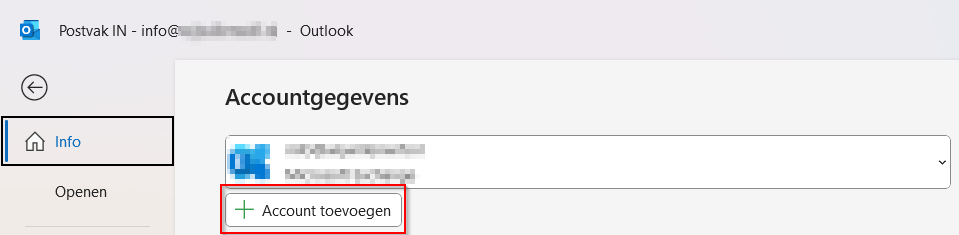
1\. Ga naar Bestand -> Account toevoegen
[](https://helpdesk.zicht-ict.nl/uploads/images/gallery/2025-01/image-1736800804098.png)
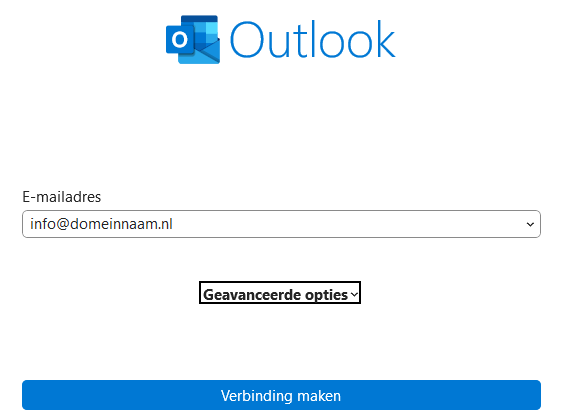
2\. Vul bij e-mailadres het account in waar het om gaat en klik vervolgens op verbinding maken. Wanneer de DNS van het domein goed ingesteld staat zal Outlook automatisch de juiste instellingen detecteren (lees: gegevens vinden).
[](https://helpdesk.zicht-ict.nl/uploads/images/gallery/2025-01/image-1736800932435.png)
3\. Mocht dat niet het geval zijn dan kan het helpen om onder geavanceerde opties het vinkje 'ik wil mijn account handmatig instellen' aan te zetten. Echter let dan goed op dat je de juiste keuzes maakt en bijbehorende gegevens bij de hand hebt.
Bij een zakelijk e-mailadres kies je voor 'Microsoft 365'.
[](https://helpdesk.zicht-ict.nl/uploads/images/gallery/2025-01/image-1736801154547.png)
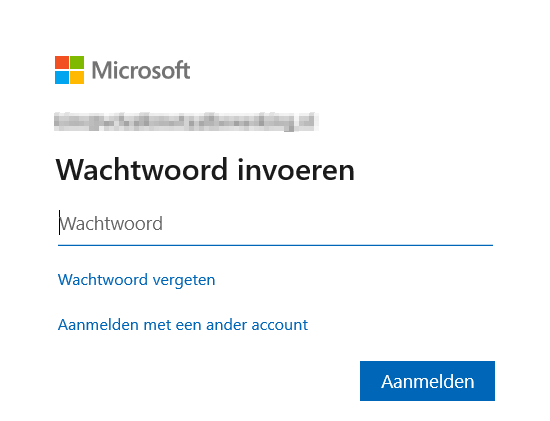
4\. Nu is het de bedoeling om je wachtwoord in te geven, het klopt dat dit in een popup venster getoond wordt. Twijfel je of de pagina legitiem is neem dan contact op met onze helpdesk (073-7200100).
[](https://helpdesk.zicht-ict.nl/uploads/images/gallery/2025-01/image-1736801401024.png)
5\. Als het wachtwoord juist is kan het zijn dat je gevraagd wordt om gelijk meervoudige verificatie in te stellen. Wanneer je hier nog niet bekend mee bent dan raden we de standaard Microsoft Authenticator aan.
6\. Als laatste zal Outlook vragen of het nieuwe account aan je Windows profiel gekoppeld mag worden. Indien je van ons geen andere instructies hebt gekregen kies je hier voor 'Nee, alleen bij deze app aanmelden'. Indien je twijfelt kies dan sowieso voor Nee of neem contact op met onze helpdesk (073-7200100).
[](https://helpdesk.zicht-ict.nl/uploads/images/gallery/2025-01/image-1736801636866.png)
# Webmail
1\. Ga in de browser naar [https://outlook.office.com/](https://outlook.office.com/)
2\. Log in met de bij jou bekende gegevens.
# SpamExperts online portaal
Nadat uw account/domeinnaam is toegevoegd aan SpamExperts ontvangt u per mail de logingegevens voor het online portaal, hierin staat ook de URL waarop deze te benaderen is via een webbrouwser.
Functies van het SpamExperts portaal
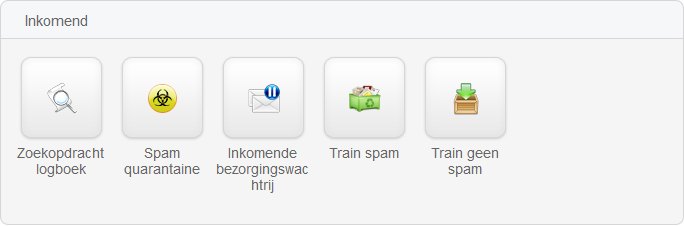
Voor de gemiddelde gebruiker zijn de functies zoals weergegeven op het dashboard ruim voldoende om volledig grip te krijgen op mailverkeer (gewenst en ongewenst)
\- Via de button "zoekopdracht logboek" kunt u een (zeer) uitgebreide zoekopdracht opgeven en zijn alle berichten welke zijn ontvangen terug te vinden en indien gewenst te exporteren in een logboek.
[](https://helpdesk.zicht-ict.nl/uploads/images/gallery/2025-10/image-1761464668831.png)
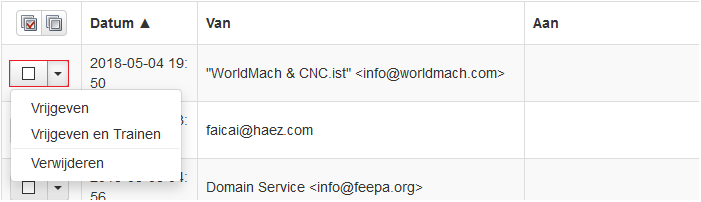
\- Via de button "Spam quarantaine" vindt u alle berichten voor alle domeinen die permanent geblokkeerd zijn door het filtersysteem.
Per bericht heeft u de mogelijkheid deze alsnog vrij te geven of in zijn geheel te verwijderen.
[](https://helpdesk.zicht-ict.nl/uploads/images/gallery/2025-10/image-1761464692133.png)
\- Via de button "inkomende bezorgingswachtrij" kunt u de e-mails bekijken die nu in de wachtrij staan (met uitzondering van bevroren e-mails die niet zijn gebounced vanwege een ongeldige afzender).
E-mails worden alleen in de wachtrij geplaatst als de bestemmingsserver ze op dit moment niet accepteert.
\- De buttons "Train Spam en Train geen spam" zijn geavanceerde gebruikers instellingen welke genegeerd kunnen worden.
[](https://helpdesk.zicht-ict.nl/uploads/images/gallery/2025-10/image-1761464709258.png)
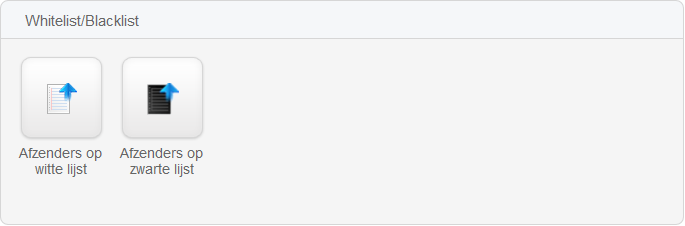
\- Via de button "Afzenders op witte lijst" kunt u mail van een specifieke afzender ongeacht de inhoud van het bericht, whitelisten.
U moet dit alleen doen als u weet dat de afzender zijn adres zal verifiëren en altijd alleen veilige inhoud zal versturen.
\- Via de button "Afzenders op zwarte lijst" kunt u mail van een specifieke afzender blacklisten c.q. blokkeren.
Deze berichten worden geweigerd ongeacht de classificatie van het bericht.
NB: uiteraard is het mogelijk om zowel de witte als zwarte lijst te bewerken nadat adressen hierop zijn geplaatst, zo kunt u ten onrechte adressen weer vrijgeven voor ontvangst.
Bovengenoemde buttons zijn de basis buttons welke afdoende zijn voor de gemiddelde gebruiker, voor de bovengemiddelde gebruiker zijn er nog meer zaken in te stellen, o.a. 2FA en verschillende gebruikersprofielen.
U bent vrij deze functies zelfstandig te ontdekken c.q. toe te passen.# Office 365 MX records instellen
Wij bieden als hostingpartij voor jou de optie om gebruik te maken van e-mail. Onze instellingen voor mail zijn standaard voor het gebruik van de mail via POP of IMAP. Het kan voorkomen, dat je van meer functies gebruik wilt maken, zoals bijvoorbeeld een gedeelde agenda. Hieronder leggen we je uit hoe je de mail kan koppelen aan de betaalde Office 365 voor Bedrijven e-mailoplossing!
1\. Ga in DirectAdmin onder ‘E-Mail Management’ naar ‘MX Records’.
[](https://helpdesk.zicht-ict.nl/uploads/images/gallery/2025-10/image-1761492017821.png)
2\. Onder het kopje “Set Remote MX Records” vind je een drop-down menu waar je de Microsoft instellingen kan selecteren.
[](https://helpdesk.zicht-ict.nl/uploads/images/gallery/2025-10/image-1761492046764.png)
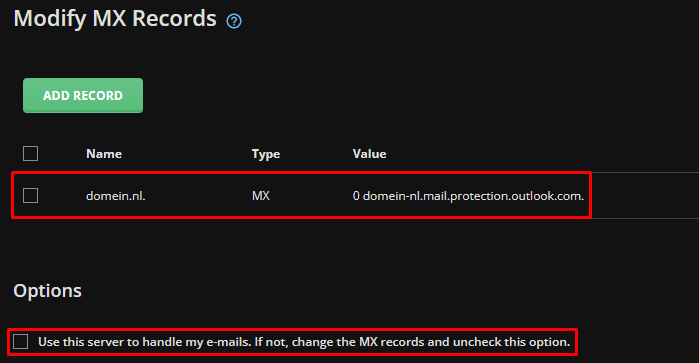
3\. Na de aanpassing zal je de melding ontvangen dat de records zijn aangepast en bij het opnieuw openen van de gegevens zal het als volgt getoond worden.
[](https://helpdesk.zicht-ict.nl/uploads/images/gallery/2025-10/image-1761492061253.png)
Zoals je hierboven kan zien, zijn de MX records aangepast naar de standaard DNS records voor Office 365 en zal je zien dat de “Local Mail Server” gedeactiveerd staat. Hiermee zijn de stappen voltooid!
Let er wel op dat de records van Microsoft iets kunnen afwijken. Hierdoor staat er i.p.v. uwdomein-nl bijvoorbeeld: uwdomein-nl01b (dit is niet altijd het geval, dus dubbelcheck deze gegevens altijd!).
Mocht je gebruik maken van een contactformulier op de website, vergeet dan niet te controleren of deze instellingen correct naar Office 365 verwijzen via het contactformulier of via een SMTP plugin / module.
Mocht je niet zeker weten of dit goed staat of waar je dat kan vinden, dan adviseren wij je om contact op te nemen met de maker van de website of onze helpdesk.