
Een Microsoft account toevoegen in de Outlook app voor iOS
1.
Download Outlook voor iOS in de iOS App Store en open het. Het pictogram ziet er als volgt uit:

2.
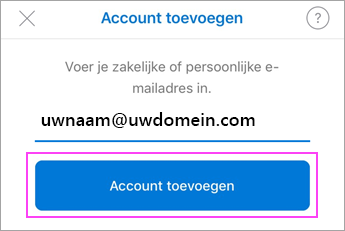
Voer uw e-mailadres in als dit de eerste keer is dat u Outlook voor iOS gebruikt. Tik daarna op Account toevoegen.
Open anders het Menu, tik op Instellingen  > Account toevoegen > E-mailaccount toevoegen.
3.
Neem contact op met de IT-beheerder voor ondersteuning als u een e-mailprovider moet selecteren; mogelijk is er sprake van een onjuiste configuratie.
U kunt ook uw e-mailaccount handmatig instellen of IMAP/POP gebruiken.
4.
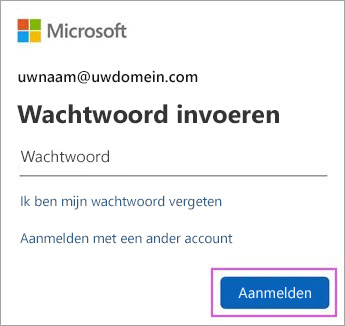
Voer het wachtwoord van uw e-mailaccount in en tik op Aanmelden.
Opmerking: Het aanmeldingsscherm kan er anders uitzien. Dit is afhankelijk van uw e-mailprovider.
5.
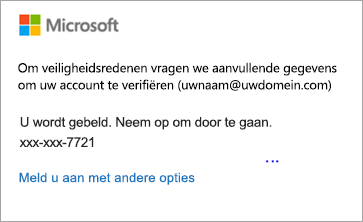
Verifieer uw identiteit als meervoudige verificatie is ingeschakeld. Raadpleeg Overzicht van beveiligingsinformatie voor meer informatie.
6.
Accepteer alle meldingen voor machtigingen waar mogelijk om wordt gevraagd.
Swipe door de functies en u kunt aan de slag met Outlook voor iOS!